

 Приказ о проведении
 Положение
 Выписка из Протокола
 Диплом победителя
 Диплом за инновационную деятельность
 Благодарность


Конспект учебного занятия : «Технология использования прикладного программного обеспечения для ПК», «Иностранный язык»
Конспект учебного занятия
Дисциплина: «Технология использования прикладного программного обеспечения для ПК», «Иностранный язык»
ф.и.о. преподавателя: Дикова Вера Геннадьевна, Грачева Ольга Викторовна.
Дата, группа, курс, специальность:18.01.2023, 24а группа, 2 курс
Тема: Использование электронных переводчиков и словарей для организации перевода текста технической направленности
Вид УЗ: бинарный урок
Тип УЗ: комбинированный
Технология: деятельностное обучение, программированное обучение, ИКТ
Метод: практическая работа,частично – поисковый, метод мультимедийного обучения
Форма организации деятельности студентов: коллективная, индивидуальная
Средства обучения: технические — ПК, проектор, экран, программные — операционная система Windows, программа подготовки мультимедийных презентаций PowerPoint, электронные переводчики и словари, текстовый процессор MSWord, методические — раздаточный материал.
Цели: образовательные:
познакомить с возможностями и интерфейсом программ электронного перевода текстов;
продолжить формирование навыков устной монологической речи;
продолжить формирование коммуникативных умений (умение читать и понимать прочитанное, осуществлять диалогическое общение, умение передать информацию письменно).
формирующие: формирование ОК, ПК в соответствии с темой, типом, видом УЗ
ОК 1. | Понимать сущность и социальную значимость своей будущей профессии, проявлять к ней устойчивый интерес. |
ОК 2. | Организовывать собственную деятельность, выбирать типовые методы и способы выполнения профессиональных задач, оценивать их эффективность и качество. |
ОК 3. | Принимать решения в стандартных и нестандартных ситуациях и нести за них ответственность. |
ОК 4. | Осуществлять поиск и использование информации, необходимой для эффективного выполнения профессиональных задач, профессионального и личностного развития. |
ОК 5. | Использовать информационно-коммуникационные технологии в профессиональной деятельности. |
ОК 6. | Работать в коллективе и в команде, эффективно общаться с коллегами, руководством, потребителями. |
ПК 4.1 | Конвертировать файлы с цифровой информацией в различные форматы |
ПК 4.3 | Создавать и воспроизводить презентации, слайд-шоу, медиафайлы и другую итоговую продукцию из исходных визуальных и мультимедийных компонентов средствами персонального компьютера и мультимедийного оборудования |
развивающие:развивать умение
1 организовывать собственную деятельность, выбирать типовые методы и способы выполнения профессиональных задач,
оценивать их эффективность и качество;
2. осуществлять поиск и использование информации, необходимой для эффективного выполнения профессиональных задач;
3. использовать информационно-коммуникационные технологии в профессиональной деятельности;
4. конвертировать файлы с цифровой информацией в различные форматы;
5. изучающего чтения на материале письма;
6. эффективно работать в коллективе и в команде;
7. доказывать и логически высказывать свои мысли.
воспитательные:
1. соблюдение эргономических требований при работе на ПК;
2. эффективная работа в коллективе и в команде;
3. понимание сущности и социальной значимости своей будущей профессии;
4. создание положительной установки на дальнейшее изучение английского языка.
Ход учебного занятия
Этапы УЗ | Содержание | Деятельность преподавателя | Деятельность студентов |
Этап 1. Организация начала урока. |
|
| коллективная |
Этап 2. Подготовка к активной УПД на основном этапе урока | 1. Повторение лексического и грамматического материала по теме «Functionaldevicesofcomputer» по карточкам. 2. Проведение беседы о способах перевода текста, используемых студентами при выполнении домашнего задания по иностранному языку | направляющая | коллективная |
Этап 3. Усвоение новых знаний |
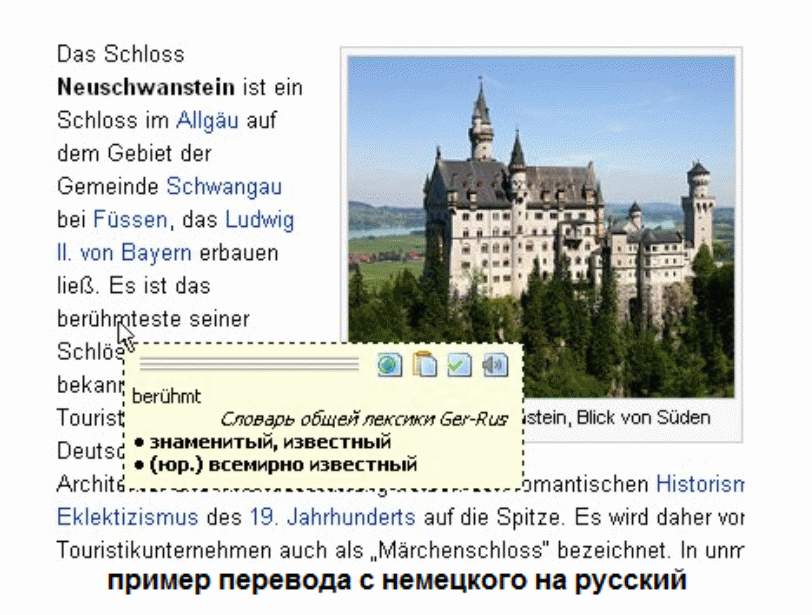
TranslateIt! - это контекстный многоязычный словарь. Основная функция программы - получение быстрого перевода слова наведением на него указателя мыши. Данная технология позволяет быстро переводить тексты, не отвлекаясь при чтении на поиск перевода в словаре. Программа TranslateIt! предназначена для работы в операционных системах Windows 2000/XP/Vista/Seven.
(Приложение 1)
«Functionalorganizationofthecomputer» с английского на русский при помощи электронного переводчика PROMT;
| организующая направляющая консультирующая консультирующая | коллективная индивидуальная коллективная индивидуальная |
Этап 4. Подведение итогов, выставление оценок, информация о домашнем задании | Учитывать степень самостоятельности, уровень владения программным обеспечением, знание иностранного языка Д/З:
2. используя программу PROMT, осуществить перевод текста с английского на русский и произвести анализ полученного перевода. | контролирующая организующая | коллективная |
Приложение 1
Обзор программ переводчиков
Информация в Сети представлена не только на русском или украинском языках. Русскоязычный сегмент Интернета – это только лишь небольшая часть того, что можно найти в Глобальной Сети. Рано или поздно вам придется столкнуться с сайтами на других языках, например, на английском. Если у вас возникнут затруднения при понимании иностранных слов, вам помогут программы-переводчики. Традиционно этот сегмент программного обеспечения относится к бизнес-классу – большинство программ такого типа платные и стоят довольно дорого. А мы хотим предложить вам несколько более бюджетных решений, достаточно интересных.
PROMT Express
Сайт: http://www.promt.ru
Эта программа – один из лучших переводчиков из известных на сегодняшний день. Базовая бесплатная версия программы, работоспособная в течение 30 дней, умеет работать с английским языком – переводить с английского на русский и наоборот.
Чтобы перевести слово, можно ввести его в окне программы PromtX и нажать кнопку Перевести на панели инструментов.
Кроме того, программа умеет отслеживать содержимое буфера обмена – фрагмент текста, скопированный в буфер, автоматически будет помещен в окно программы-переводчика.
Еще одна возможность ввести текст в окно программы для перевода – можно задать перехват ввода текста с клавиатуры. Для этого следует нажать кнопку Перехват ввода с клавиатуры, а затем определить, для каких именно окон нужно осуществлять перехват (стоит оставить рекомендуемое значение – Все окна). В результате перехвата ввода с клавиатуры текст, который будет вводиться с клавиатуры, например, в окно текстового редактора, будет автоматически появляться и в окнеPromtX.
Вы можете перевести содержимое готового файла. Для этого выберите Файл > Открыть и укажите имя файла, который вы хотите перевести. Программа умеет работать с файлами в форматах RTF,HTML, DOC, TXT. Вам достаточно открыть файл и задать перевод, нажав на кнопку Перевести или на клавишу F9. Изменить направление перевода можно, выбрав Перевод > Изменить направление перевода и шаблон тематики.
Сохранить результат перевода можно вRTF- или ТХТ-файле.
После того как программа переведет текст, в верхней части окна вы увидите оригинал, в нижней – результат перевода. Программа позволяет прослушать звучание оригинала и перевода. Для этого нажмите мышкой в нужном поле и воспользуйтесь кнопкой Произнести.
Если вы хотите получить синхронный перевод, который будет отображаться в окне перевода по мере ввода текста, выберите Перевод > Синхронный перевод.
При вводе текста в окно программы доступно использование буфера обмена, в тексте можно проводить поиск и замену фрагмента, применять различные шрифты.
Для слов оригинала или перевода программа позволяет просмотреть словарную статью, в которой содержится информация о значении слова, части речи, особенностях использования. Для этого вам нужно выделить слово и выбрать Перевод > Словарная статья.
Если в вашей программе подключено несколько словарей, вы можете изменить базовый словарь, выбрав Тематика > Словари документа. Если вы хотите зарезервировать некоторые слова для того, чтобы оставлять их без перевода, выберите Тематика > Зарезервированные слова. Слова, которые добавлены в этот список, не будут переводиться с помощью программы. В такой список стоит добавить различные имена собственные, возможно, непереводимые названия. А пометив переключатель Транслитерировать, вы заставите программу выводить зарезервированное слово латинскими буквами.
Полнофункциональная версия программы может работать с несколькими шаблонами тематик. В шаблонах тематик сохранены тематические словари, которые помогают при переводе специальных терминов. Для изменения шаблона тематик выберите Тематика > Выбрать шаблон тематики. А добавить список шаблонов своими вы можете, выбрав Тематика > Редактировать шаблоны тематик.
Для общей настройки программы выберите Сервис > Параметры.
Здесь можно задать автоматическое определение направления перевода, отслеживание содержимого буфера обмена, возможность сохранения форматирования при переводе и целый ряд других параметров.
Web Translator
Скачать Web Translator:http://samouchka.net/2006/11/27/web_translator_v80.html
Эта программа умеет переводить сразу в нескольких направлениях. Среди языков, с которыми умеет работать WebTranslator – английский, французский, испанский, немецкий, португальский, итальянский, русский и еще несколько других.
Программа умеет работать в двух режимах – в режиме Web и в режимеText. Переключает их одноименная кнопка на панели инструментов программы.
В режиме Text программа позволяет ввести текст с клавиатуры или же вставить его из буфера обмена. При этом доступны инструменты форматирования текста, а также работа с буфером обмена.
Кроме того, программа может переводить содержимое RTF- и ТХТ-файлов. Для начала вам нужно открыть файл, выбравFile > OpenSourceDocument. Поменять местами значения языков оригинала и перевода вы можете с помощью кнопки Swap.
На панели инструментов, выбирая нужные значения из списка, установите языки оригинала и перевода.
Очистить окна оригинала и перевода можно с помощью кнопки Clear.
Для перехода в режим просмотра web-страниц нажмите кнопку Web. При этом программа сможет работать какweb-браузер и переводить содержимое сайтов.
Результат перевода опять же можно сохранить в виде ТХТ-или RTF-файла.
Настройки программы минимальны, они касаются ограничения на размер переводимого фрагмента и времени перевода, а также параметров прокси-сервера для доступа в Интернет.
VuDictionary
Скачать VuDictionary можноздесь:http://www.vu-software.spb.ru/startpage
VuDictionary – это простой словарь для перевода английских слов, который умеет работать в фоновом режиме. Программа может переводить только с английского на русский, работая со стандартным словарем.
Работает она так: пользователь вводит слово в строке, по ходу чего из словаря отбираются подходящие варианты перевода. Комплект отобранных вариантов отображается в виде списка, при этом отображается только ближайший перевод. Полный набор вариантов можно посмотреть в специальном окне, выделив нужное слово.
Слова в окне программы размещены по алфавиту. После удачного перевода найденное слово запоминается в списке истории, и в будущем перевод можно просмотреть, не прибегая к поиску.
Кстати, окно с переводом содержит очень детальную информацию, включая транскрипцию, варианты словоупотребления, варианты перевода.
Вы можете свернуть программу в системный трей, воспользовавшись одноименной кнопкой. Это удобно, если в процессе работы вам необходимо иметь под рукой переводчик – разместив его в системном трее, вы сможете одним нажатием мышки вернуть окно переводчика на Рабочий стол.
TranslatIt!
Сайт: http://www.translateit.ru
Эта программа отображает перевод во всплывающем окне рядом с незнакомым словом на web-странице. Для этого достаточно навести на него мышиную стрелку.
После запуска приложение размещает свой значок в системном трее, откуда и можно управлять его работой: изменить направление перевода, задать настройки, проверить обновления. Если программа работает в активном режиме (о чем сигнализирует пиктограмма, расположенная в трее), то для перевода незнакомого слова в браузере нужно просто задержать мышку над словом. Через несколько мгновений перевод появится рядом со словом.
Если постоянно появляющееся всплывающее окно с переводом слова мешает, можно установить режим отображения перевода только при нажатой клавише Ctrl.
Кроме того, в меню настроек программы задается оформление и место расположения всплывающего окна с переводом, настраивается комбинация клавиш, которая впоследствии будет использоваться для изменения направления перевода, включается режим выделения переводимого слова.
Программа может использоваться как словарь. Для этого необходимо выбрать пункт Словари в меню программы. А если слова в словаре нет, его всегда можно добавить, вручную задав его перевод. Еще одна интересная возможность, предоставленная пользователям, – редактирование уже существующих словарных статей.
LingvoOnLine!
Скачать плагин для firefoxLingvoOnLine! можно здесь:https://addons.mozilla.org/ru/firefox/addon/991
Завершить рассказ о переводчиках хотим плагиномLingvoOnLine!, который позволяет переводить слова с английского на русский и обратно с помощью одного из двух сервисов –lingvo.yandex.ru или lingvo.ru.
В результате установки плагин интегрируется в контекстное меню. Для перевода слова вам необходимо выбрать TranslatewithLingvo и указать, с какого языка необходимо получить перевод. В результате во всплывающем окне будет отображен результат работы переводчика с переводом выделенного слова.
Некоторое время назад известная рейтинговая компания TopTenReviews разместила на своем сайте обзор программ для перевода 2021 года.
В обзор попали 10 наиболее популярных программ-переводчиков и словарей:Babylon, @promt, Systran, Power Translator,Translate, Translution, LingvoSoft Translator,IdiomaX, World Magic, NeuroTran. Не совсем понятно, почему сравниваются вместе переводчики и словари, ведь это совершенно разные программы, но рейтинг все же заслуживает внимания.
Приложение 2
Предположим, у Вас есть файл для перевода в формате .doc. Обязательно сделайте копию этого файла и поместите её в папку, которую Вы предварительно создали для работы в Традосе. Теперь оставьте файл в покое (не нужно его открывать) и запустите Традос. На стартовой странице Традоса (это будет вкладка Home) прямо по центру страницы будут три опции: Open Document, New Project и Open Package.
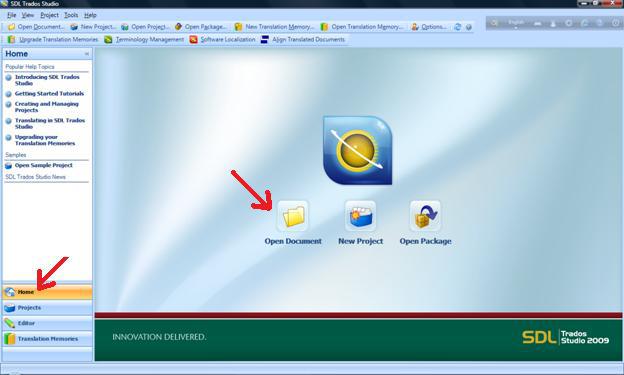
Нажмите на New Document — появится окно. В окне нужно выбрать файл, который Вы собрались переводить, и нажать на кнопку «Открыть».
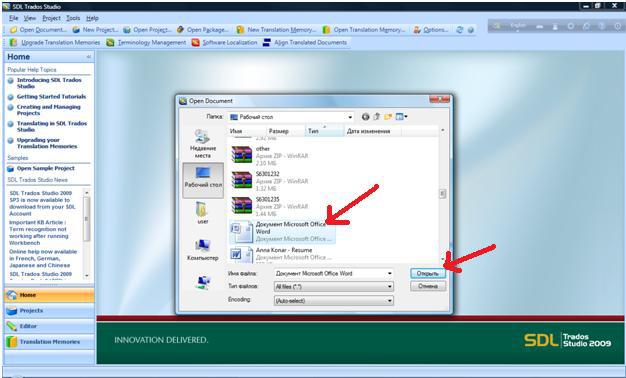
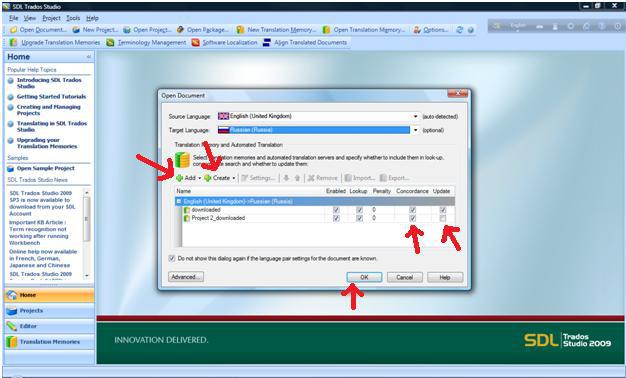
Появляется следующее окно, в котором нужно выбрать язык исходного текста и язык перевода.
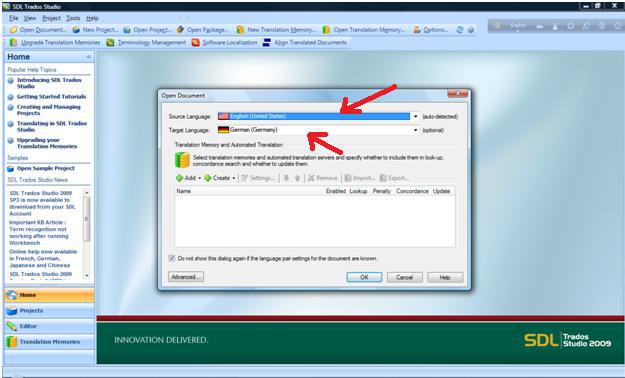
В этом же окне создаем память переводов (кнопка «Create») или добавляем существующую (кнопка «Add»). Можно добавить несколько файлов памяти перевода, главное — чтобы языки памяти перевода совпадали с языками, которые Вы выбрали в этом окне чуть выше (даже диалекты языка должны совпадать). Проверяем, что все галочки напротив файлов памяти перевода проставлены. Если Вы желаете, чтобы обновлялся только один из файлов памяти, то в последнем столбце поставьте галочку только напротив одного файла памяти переводов. Нажимаем на кнопку «ОК».
Идет процесс открытия файла:
Файл открыт. Можно работать. Смотрим на сегменты текста слева и печатаем их перевод справа. Для подтверждения перехода к новому сегменту нажимаем Ctrl + Enter.
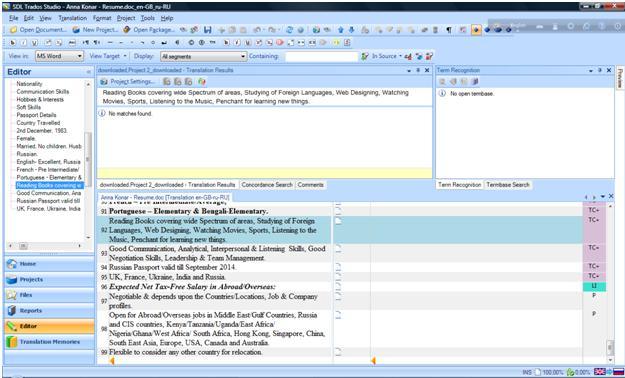
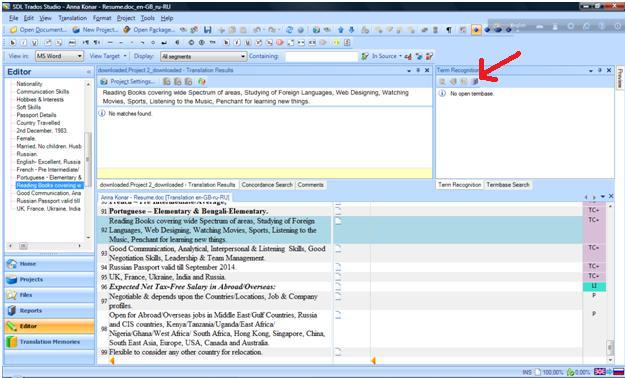
Если у Вас есть глоссарий, созданный в программе Мультитерм, его можно добавить, нажав на следующую кнопку:
Появляется окно, в котором нужно нажать на кнопку «Add».
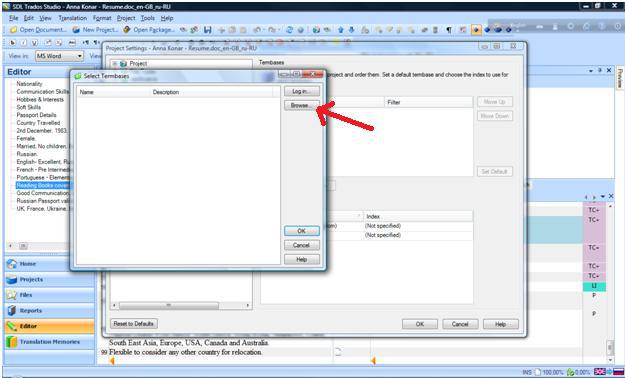
Открывается ещё одно окно, в котором нужно выбрать тот глоссарий, который Вы желаете использовать, и нажать на кнопку «ОК». Если нужно использовать несколько глоссариев, нужно опять нажать на кнопку «Browse» и выбрать ещё один глоссарий.
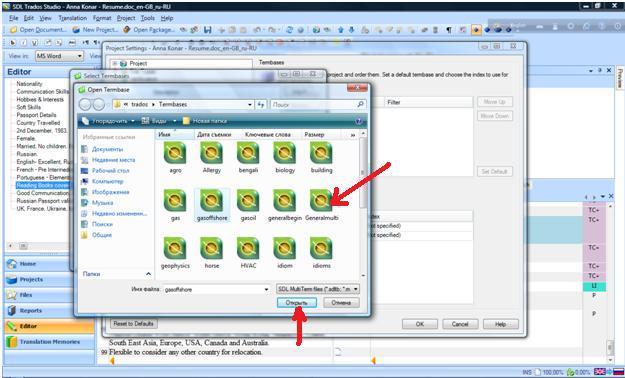
Когда все глоссарии выбраны, нажимаем на кнопку «ОК».
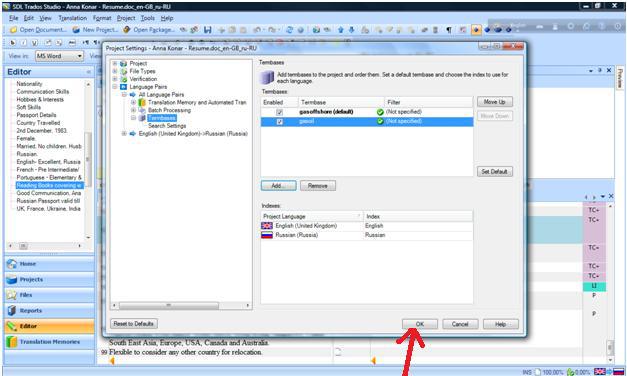
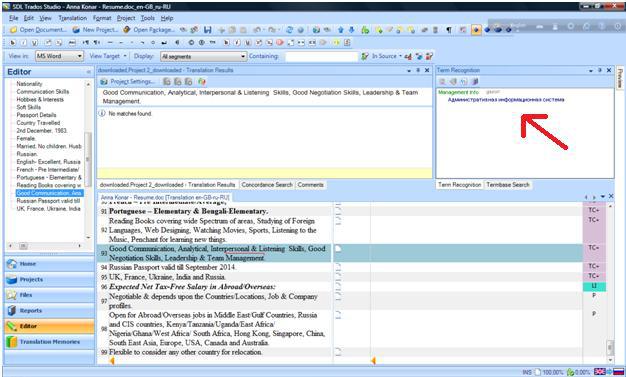
В окошке стали появляться термины из добавленных глоссариев.

















Чтобы оставлять комментарии, вам необходимо авторизоваться на сайте. Если у вас еще нет учетной записи на нашем сайте, предлагаем зарегистрироваться. Это займет не более 5 минут.