

 Приказ о проведении
 Положение
 Выписка из Протокола
 Диплом победителя
 Диплом за инновационную деятельность
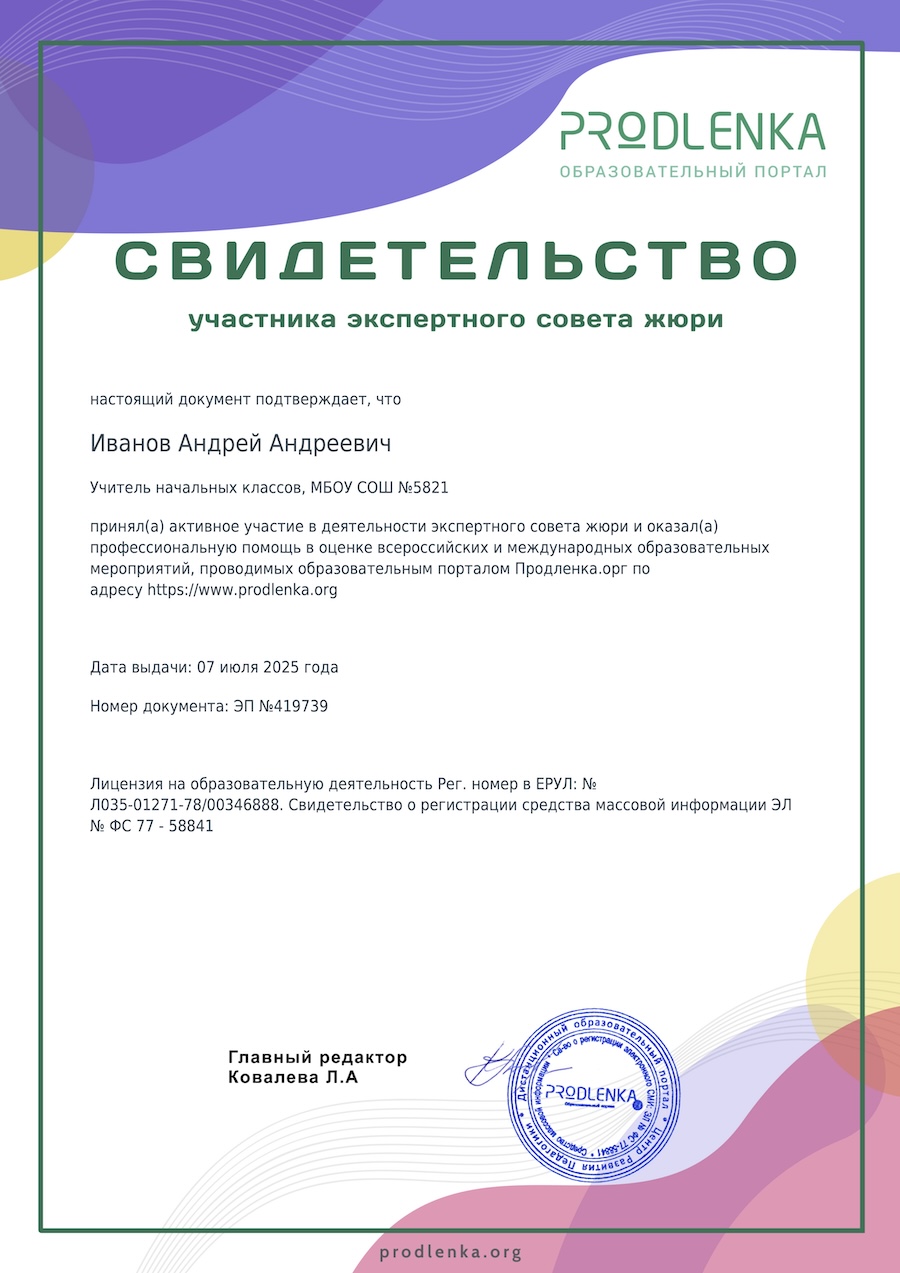
 Благодарность


Мастер класс по созданию открытки в среде скреч 3 "Открытка для суперпапы!"
Мастер-класс по созданию интерактивной открытки «Для суперпапы» в Scratch 3

Чтопонадобится?
- Скретч (Scratch) версия 3.x или новее
- Базовые знания программирования в Scratch
⎯⎯⎯⎯⎯⎯⎯⎯⎯⎯
Шаг 1. Запускаемпроектисоздаемсцену
Открываем сайт scratch.mit.edu или скачиваем приложение Scratch Desktop. Создаем новый проект и удаляем котика (спрайт Cat). Наша сцена станет чистой страницей будущей открытки.
⎯⎯⎯⎯⎯⎯⎯⎯⎯⎯
Шаг 2. Добавляемфон
Создаем собственный фон:
1. Нажмите на вкладку Фоны слева.
2. Кликните на значок карандашика (Paint) рядом с пунктом выбора фона.
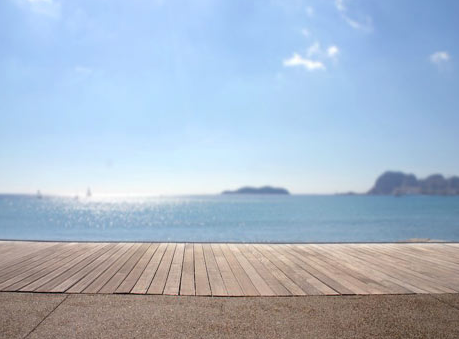
3. Нарисуйте яркий и красивый фон открытки (например, небо и облака).
4. Назовите этот фон «Обложка», сохраните и примените его.
Альтернативный вариант: Если хочется готовое оформление, выберите готовый рисунок среди предложенных фонов или загрузите свое изображение с компьютера.
⎯⎯⎯⎯⎯⎯⎯⎯⎯⎯
Шаг 3. Созданиеспрайтов
Теперь нам нужны герои нашей открытки!
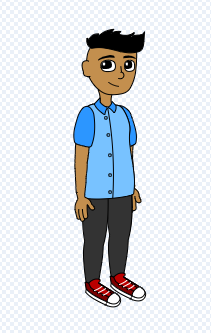
Спрайт №1: Папа
1. Перейдите в секцию Спрайты и нажмите Рисовать (или Paint new sprite).
2. Нарисуем образ папы, используя инструменты рисования. Например, папа сидит на стуле и улыбается.
3. Сохраните этот спрайт под именем «Папа».
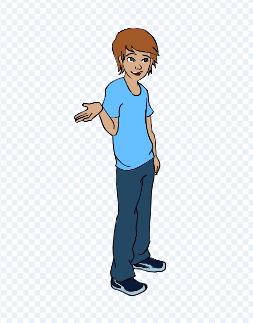
Или возьмите готового персонажа из предложенных спрайтов.
Спрайт №2: Надпись
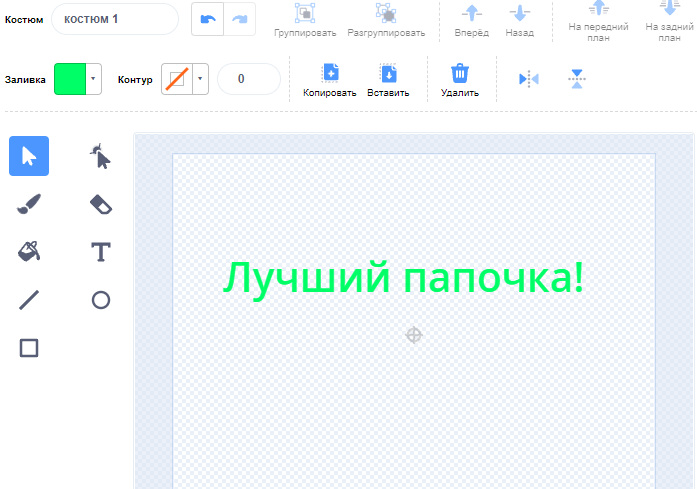
1. Создайте второй спрайт аналогичным образом, нарисовав надпись, например: «Лучший папочка!»
2. Сохраните его под названием «Надпись».
Дополнительно:
Можно добавить дополнительные элементы декора (цветочки, сердечки и т.п.) или даже анимированные объекты вроде прыгающих звездочек.
⎯⎯⎯⎯⎯⎯⎯⎯⎯⎯
Шаг 4. Анимация
Теперь оживим нашу открытку!
Для каждого спрайта создадим скрипты.
Папа
- Когда зеленый флаг нажат, установить позицию спрайта (например, вверху сцены).
- Сделать плавное перемещение спрайта вниз с эффектом исчезновения («ghost effect»).
- Повторять анимацию пока открыто окно программы.
when green flag clicked
go to x: (-180) y: (120)
repeat until <touching color #ffffff?>
change ghost effect by (10)
move (5) steps
wait (0.1) seconds
Надпись
- Подобным образом сделать появление надписи снизу вверх с увеличением размера текста.
when green flag clicked
hide
go to x: (0) y: (-120)
show
repeat until <touching color #ffffff?>
change size by (5)
move (5) steps
wait (0.1) seconds
⎯⎯⎯⎯⎯⎯⎯⎯⎯⎯
Шаг 5. Музыкальноесопровождение
Сделайте вашу открытку музыкальной!
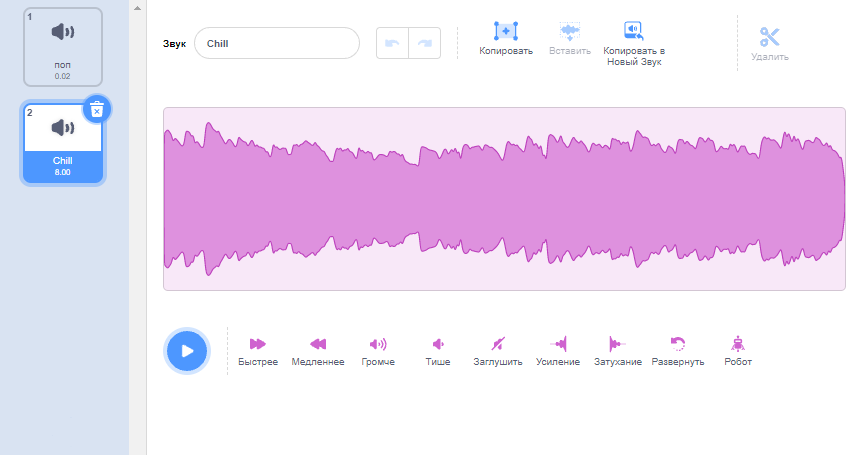
1. Во вкладке Звуки добавьте мелодию (можно выбрать готовую композицию или записать свою).
2. Напишите скрипт для воспроизведения музыки одновременно с открытием окна.
when green flag clicked
play sound [music.wav v]
⎯⎯⎯⎯⎯⎯⎯⎯⎯⎯
Шаг 6. Завершающая штриховка
Чтобы завершить работу над открыткой, сделайте финальную проверку:
- Все ли работает плавно и аккуратно?
- Нет ли ошибок в коде?
- Красив ли итоговый вид вашей открытки?
При желании можно создать дополнительную страницу открытки, например, переворачивающуюся страничку с дополнительными поздравлениями и сюрпризами.
⎯⎯⎯⎯⎯⎯⎯⎯⎯⎯
Итоговаяработаготова!
Поздравляю вас с созданием первой интерактивной поздравительной открытки в Scratch! Теперь ваш ребенок сможет порадовать своего любимого папочку уникальным подарком, сделанным своими руками.
Дерзайте создавать новые проекты и улучшать ваши умения в программировании!















Чтобы оставлять комментарии, вам необходимо авторизоваться на сайте. Если у вас еще нет учетной записи на нашем сайте, предлагаем зарегистрироваться. Это займет не более 5 минут.