

 Приказ о проведении
 Положение
 Выписка из Протокола
 Диплом победителя
 Диплом за инновационную деятельность
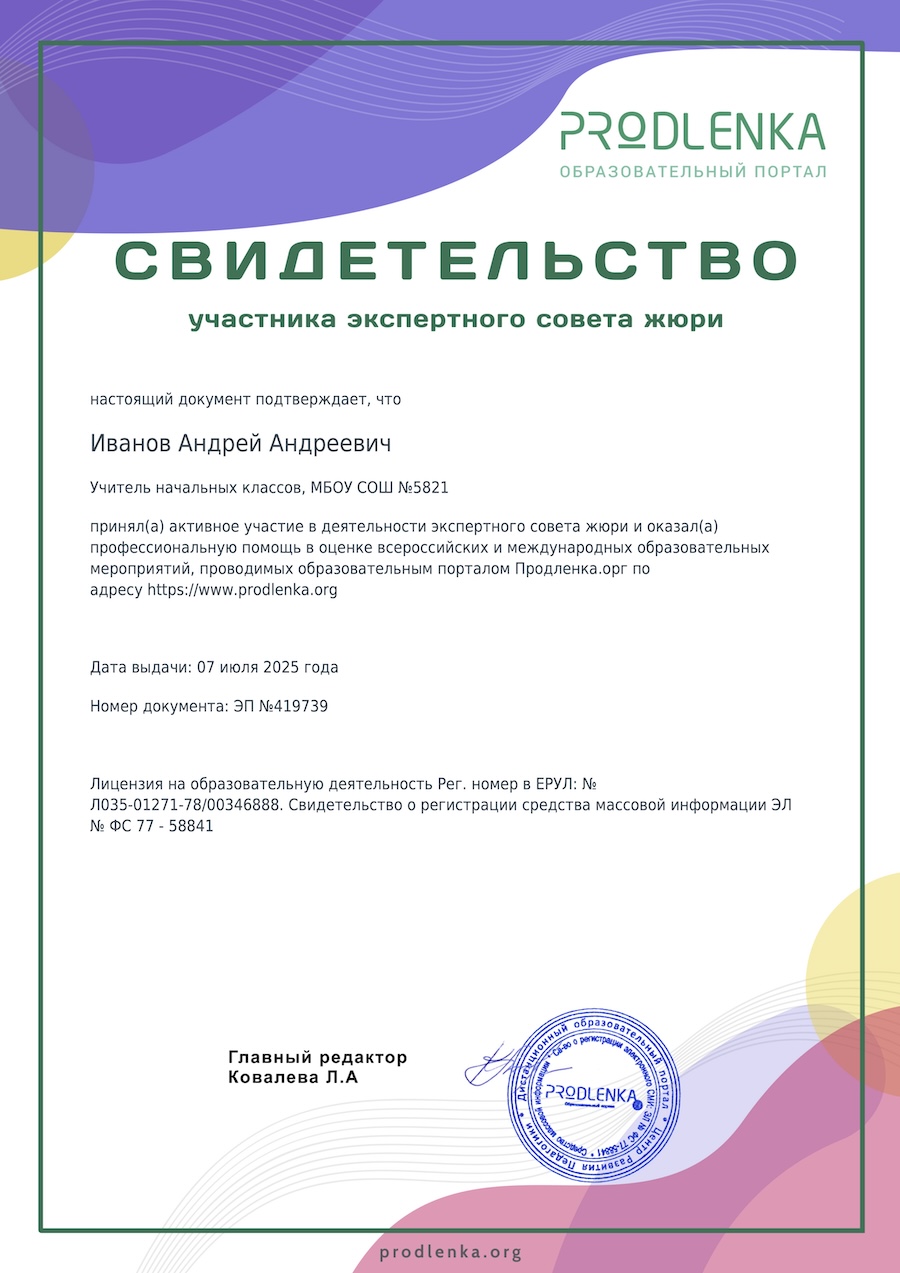
 Благодарность


МАСТЕР-КЛАСС «ИСПОЛЬЗОВАНИЕ ВОЗМОЖНОСТЕЙ ПРОГРАММЫ WINDOWS MOVIE MAKER В ТВОРЧЕСКОЙ ДЕЯТЕЛЬНОСТИ ОБУЧАЮЩИХСЯ»
МАСТЕР-КЛАСС «ИСПОЛЬЗОВАНИЕ ВОЗМОЖНОСТЕЙ ПРОГРАММЫ WINDOWS MOVIE MAKER В ТВОРЧЕСКОЙ ДЕЯТЕЛЬНОСТИ ОБУЧАЮЩИХСЯ»
Цель: научить педагогов использовать возможности программы Windows Movie Maker в проектной деятельности обучающихся.
Задачи: актуализировать и обобщить имеющиеся у педагогов знания по ИКТ компетентности, стимулировать их интеллектуальный и творческий потенциал;
создать условия для усвоения и закрепления навыков работы с программой Windows Movie Maker;
познакомить педагогов с основными понятиями, используемыми в программе Windows Movie Maker;
организовать практическую работу педагогов с программой Windows Movie Maker.
Программное обеспечение: программа Windows Movie Maker.
Методическое обеспечение: презентация на тему «Программа Windows Movie Maker»; практическое задание с пошаговой инструкцией по работе в программе Windows Movie Maker; папка «Мой фильм», где находятся изображения, видео и звуки к будущему фильму; демонстрационный фильм, выполненный в программе Windows Movie Maker.
Тип занятия: комбинированный
Содержание мастер-класса
Организационно-подготовительный этап
Добрый день, уважаемые коллеги! Я уверена, что многие из вас знакомы с программой Windows Movie Maker, но в свете требований новых стандартов образования предлагаю с ней познакомиться и, определить, для чего она нужна и как может быть использована в творческой деятельности как обучающихся так педагогов.
Давайте просмотрим фрагмент одного очень известного отечественного мультфильма (демонстрация фрагмента мультфильма Фёдора Хитрука «Фильм, фильм, фильм!» 1968 года). Итак, теперь, я думаю, каждый из вас понял, для чего предназначена программа Windows Movie Maker? (Выслушиваются ответы). Как же можно использовать возможности данной программы в организации деятельности обучающихся? (Выслушиваются ответы).
Итак, использование программы Windows Movie Maker способствует развитию продуктивного творческого мышления, формирует интеллектуальные умения, учит учиться. В своем мастер-классе я хочу продемонстрировать вам приемы этой технологии, те, которые я чаще всего использую в своей работе. Они универсальны. Их можно применять на любых мероприятиях (конкурсы, классные часы, концерты).
Итак, давайте начнем. Прежде всего, я хотела в качестве примера показать готовый ролик, который был смонтирован для участия в конкурсе буктрейлеров.
Буктрейлер – это небольшой видеоролик, рассказывающий в произвольной художественной форме о какой-либо книге. Цель таких роликов – реклама книг и пропаганда чтения, привлечение внимания к книгам при помощи визуальных средств, характерных для трейлеров к кинофильмам (демонстрация ролика). В конце занятия вы самостоятельно создадите мини-проекты – небольшие видеофильмы. Пусть ваш фильм будет длиться не больше минуты, но он включит в себя и начальные титры, и музыкальное сопровождение, и заключительные титры, словом все, что характерно для полноценного фильма.
Основной этап Изучение нового материала
Сначала давайте познакомимся с материалом данной презентации о возможностях Windows Movie Maker это программа, которая позволяет создавать на компьютере домашние видеозаписи и слайд-шоу, дополненные заголовками, переходами, эффектами, музыкой и закадровым текстом.
Перед Вами рабочее окно программы. Windows Movie Maker предоставляет несколько различных панелей, выбор которых зависит от выполняемых задач. На панели заданий перечислены типичные задачи, которые бывает необходимо выполнить при создании фильма, в том числе импорт файлов, редактирование фильма и его публикация. В области содержания отображаются папки коллекций, в которых содержатся клипы. Папки коллекций появляются в области коллекций слева, а клипы в выбранной папке коллекции отображаются в области содержимого справа. На следующем рисунке показана область содержания.
Область содержания. В области содержимого показаны клипы, эффекты или переходы, с которыми идет работа при создании фильма, в зависимости от выбранного режима. Можно выбрать между режимами отображения эскизов или сведений. Можно перетаскивать клипы, переходы или эффекты из области содержимого, коллекции из области коллекций в раскадровку или на шкалу времени текущего проекта. Также можно перетаскивать клипы на монитор предварительного просмотра для их воспроизведения.
Если изменить клип, эти изменения отразятся только в текущем проекте; они не влияют на исходный файл. Область, в которой создается и редактируется проект, отображается в двух режимах: раскадровки и шкалы времени. При создании фильма можно переключаться между этими двумя режимами.
Раскадровка является режимом по умолчанию в программе Windows Movie Maker. Её можно использовать для просмотра последовательности или порядка клипов в проекте и, при необходимости, легкого изменения их порядка. Этот режим также позволяет просматривать любые добавленные видеоэффекты или видеопереходы. Добавленные в проект аудиоклипы не отображаются в раскадровке, но их можно просмотреть в режиме шкалы времени.
На следующем рисунке показан режим раскадровки в программе Windows Movie Maker. Режим шкалы времени предоставляет возможность более подробного просмотра проекта фильма и позволяет выполнять более тонкую работу по редактированию. При помощи режима шкалы времени можно обрезать видеоклипы, настраивать продолжительность переходов между клипами и просматривать звуковую дорожку. Можно использовать шкалу времени для просмотра или изменения времени воспроизведения клипов в проекте. Кнопки шкалы времени позволяют переключаться в режим раскадровки, добавлять комментарии, настраивать уровни звука.
На следующем рисунке показан режим шкалы времени в программе Windows Movie Maker. Режим шкалы времени. Монитор предварительного просмотра позволяет просматривать отдельные клипы или весь проект. При помощи монитора предварительного просмотра можно посмотреть проект перед публикацией его как фильма. Кнопки под монитором предварительного просмотра позволяют воспроизводить клип, приостанавливать воспроизведение или выполнять покадровое перемещение по клипу вперед или назад
Обобщение и закрепление знаний. Выполнения практической работы.
Предлагаю вам несколько вариантов заданий на ваш выбор. Вы можете создать фильм, посвященный любому из времен года:
1) «Лето красное»;
2) «Золотая осень»;
3) «Зима снежная»;
4) «Весна ».
Для этого воспользуйтесь пошаговой инструкцией по работе в программе Windows Movie Maker.
На рабочем столе найдите папку «Мой фильм», где находятся изображения, видео и звуки к будущему фильму. Рассмотрите все изображения и видео по выбранной вами теме. Потом прослушайте звуковой файл к фильму, чтобы изображения соответствовали звуковому сопровождению фильма. Если что-то непонятно, я вам подскажу. Итак, за работу.
Начнем монтаж фильма. В левом окне «Операции с фильмами» выбираем пункт «Импорт изображений». Далее находим папку с нужными рисунками, открываем ее и выделяем нужные нам графические файлы, удерживая клавишуShift илиCtrl. Нажимаем кнопку «Импорт». Картинки появились в центральной части окна. Переносим каждый рисунок левой кнопкой мыши в нижнюю часть экрана в окно раскадровки. Когда все необходимые картинки расположены в раскадровке, добавим эффекты переходов между кадрами. Для этого слева в окне во 2 пункте «Монтаж фильма» выберем пункт «Просмотр видео переходов».
Выбираем понравившийся видеопереход и переносим его с помощью мышки на раскадровку между двумя соседними кадрами. Аналогично устанавливаем видеопереходы для остальных кадров фильма. Просмотреть результат монтажа можно в правом окне, нажав на кнопку «Воспроизвести». Теперь добавим титульный кадр и финальный кадр фильма. Для этого в окне «Операции с фильмами» выбираем пункт «Создание названий и титров». Выбираем пункт «Добавить название в начале фильма». Вводим название фильма. По желанию можно изменить анимацию текста, его шрифт и цвет. Поэкспериментируем, просматривая предварительный результат в окне плеера. Применяем выбранные свойства, щелкнув по кнопке «Готово, добавить название в фильм». Кадр с названием появился в раскадровке перед первым рисунком. Создадим титры в конце фильма. Для этого снова выбираем пункт «Создание названий и титров».
Выбираем пункт «Добавить титры в конце фильма» и вписываем автора фильма (или текст по смыслу). Здесь также можно изменить анимацию текста, его шрифт и цвет. Применяем выбранные свойства, щелкнув по кнопке «Готово, добавить название в фильм». Кадр с титрами появился в раскадровке в самом конце. Также добавляем видеопереходы между названием фильма и первым кадром, и между последним кадром и титрами. Добавим звуковое сопровождение к фильму. В окне «Операции с фильмами» выбираем пункт «Импорт звука или музыки». Выбираем местонахождения звукового файла. Файл появился в самом начале центрального окна. Перетаскиваем звуковой файл на раскадровку: нажимаем в верхней части раскадровки кнопку«Отображение шкалы времени», перетаскиваем мышью звуковой файл на полосу «Звук или музыка». Если звуковой файл оказался длиннее фильма, необходимо отрезать лишнее, для этого: подводим указатель мыши к крайнему правому положению звуковой ленты и, удерживая его, перемещаем до нужного места (указатель принимает вид двойной красной стрелки). Возвращаемся в режим «Отображение раскадровки» и просматриваем результат в «Окне показа» После всех изменений и дополнений сохраним созданный проект в виде фильма под своим названием. Для этого нажимаем Файл – Сохранить файл фильма – Мой компьютер – Далее – Вводим имя файла (например: «Мой первый фильм») – выбираем папку для сохранения, используя кнопку Обзор – Далее – Установите флажок в пункте – Воспроизвести фильм после нажатия кнопки «Готово». Нажимаем кнопку «Готово». Ждем немного, фильм сохраняется в видеоформате. Данный проект также сохраним в своей папке: Файл – Сохранить проект – (Выбираем папку и название) – Сохранить.
Итоговый этап
Желающие педагоги демонстрируют свои фильмы с эффектами переходов. Сопровождают показ фильма объяснением технологии создания и трудностями в процессе работы. Итак, с помощью бесплатной программы Windows Movie Maker, можно создавать разнообразные фотоклипы, эффектные презентации и даже монтировать фильмы, что можно использовать в проектной деятельности обучающихся.
Рефлексия в форме синквейна
1. Одно существительное по теме мастер-класса.
2. Два прилагательных по теме мастер-класса.
3. Три глагола по теме мастер-класса.
4.Предложение, характеризующее суть понятия по теме мастеркласса.
5. Синоним по теме мастер-класс
Список использованной литературы
1. Леонтьев, В.П. Новейшая энциклопедия персонального компьютера / В.П. Леонтьев. – М.: ОЛМА-ПРЕСС Образование, 2006. – 123 с. 2. Семакин, И.Г. Преподавание базового курса информатики в средней школе: методическое пособие / И.Г. Семакин. – М.: БИНОМ. Лаборатория знаний, 2004. – 200 с. 3. Симонович, Е.В. Базовый курс информатики / Е.В. Симонович. – СПб: ПИТЕР, 2003. – 256 с


















Чтобы оставлять комментарии, вам необходимо авторизоваться на сайте. Если у вас еще нет учетной записи на нашем сайте, предлагаем зарегистрироваться. Это займет не более 5 минут.