

 Приказ о проведении
 Положение
 Выписка из Протокола
 Диплом победителя
 Диплом за инновационную деятельность
 Благодарность


Интегрированный урок
Министерство образования и молодежной политики Рязанской области
Областное государственное бюджетное профессиональное
образовательное учреждение
«РЯЗАНСКИЙ КОЛЛЕДЖ ЭЛЕКТРОНИКИ»
ПЛАН-КОНСПЕКТ ИНТЕГРИРОВАННОГО УРОКА НА ТЕМУ «ОКНО ПРОГРАММЫ MS EXCEL. НАСТРОЙКА ОБЩИХ ПАРАМЕТРОВ MS EXCEL»
Подготовил преподаватель
первой квалификационной категории
ОГБПОУ «РКЭ» Бучкова А.Э.
Рязань, 2021
Информационные технологии в биологии используются на уроках, факультативах, в проектной и исследовательской деятельности, а также в онлайн-олимпиадах.
Педагогическая ценность образования заключается в его структуре. Необходимо, чтобы учащиеся чувствовали свою активную роль в образовательном процессе.
В настоящее время достаточно большое количество отводится на практические работы и в преподавании информатики, и в биологии. Урок «Окно MS Excel. Настройка общих параметров MS Excel» отражает реализацию практической работы как в одном предмете, так и в другом.
На уроке появляется способ синтеза знаний, формируется способность передавать знания из одной отрасли в другую. Студенты анализируют, как информационные технологии могут использоваться при изучении других дисциплин, и раскрывают междисциплинарные связи. Это, в свою очередь, стимулирует аналитическую деятельность учащихся, развивает необходимость систематического подхода и формирует способность анализировать и сравнивать сложные процессы и явления объективной реальности.
Неоспоримо, что знания следует приобретать активно. На уроке учащиеся выполняют различные виды работ: устные ответы, письменный опрос, практическая работа, письменные выводы, анализ своей деятельности путем рефлексии.
На уроке показано, как расширить спектр учебных задач с использованием современных компьютеров. В то же время компьютерные технологии вызывают интерес учащихся к проблемам, связанным не только в области информатики, но и в области биологии, и позволяют добиться реального результата на занятиях.
План-конспект урока на тему «Окно программы MS Excel. Настройка общих параметров MS Excel»
Учитель: Иванова Екатерина Александровна.
Тип урока: урок-открытие новых знаний.
Технология: системно-деятельный подход.
Цель: расширение знаний об информационных технологиях; выявление межпредметных связей информатики и других дисциплин.
Задачи:
1. Обучающие: дать общее представление об интерфейсе окна MS Excel и настройке параметров; обеспечить усвоение навыков настройки параметров окна MS Excel; сформировать умения работать в MS Excel.
2. Развивающие: развивать у обучающихся профессиональные интересы к выбранной профессии; способствовать развитию логического мышления; развивать аккуратность, ответственность, собранности.
3. Воспитательная: воспитывать инициативу и самостоятельность в трудовой деятельности; воспитывать у обучающихся чувство ответственности за порученное дело, исполнительности, аккуратности, добросовестности, чувство долга.
Планируемые результаты:
Предметные:
формирование идей о роли информации и информационных процессах в окружающем мире; владение навыками алгоритмического мышления и понимания методов формального описания алгоритмов, владение знаниями об основных алгоритмических конструкциях, способность к анализу алгоритмов;
использование готовых прикладных компьютерных программ для образовательного профиля;
владение методами представления, хранения и обработки данных на компьютере;
владение компьютерными инструментами для представления и анализа данных в электронных таблицах;
формирование идей о компьютерных математических моделях и необходимость анализа взаимосвязи между моделью и моделируемым объектом (процессом).
Метапредметные:
способность ставить цели, составлять планы действий и определять средства, необходимые для их достижения;
использование всех видов познавательной деятельности для решения информационных проблем, использование базовых методов познания (наблюдения, описания, измерения, эксперимента) для организации образовательной, исследовательской и проектной деятельности с использованием информационно-коммуникационных технологий;
использование всех видов информационных объектов, которые должны рассматриваться в профессиональной сфере при изучении явлений и процессов;
способность публично представлять результаты собственных исследований, проводить дискуссии в доступном и гармоничном сочетании содержания и форм информации, представленной с помощью информационно - коммуникационных технологий.
Личностные:
стремление к самостоятельной и ответственной творческой деятельности с использованием информационно - коммуникационных технологий;
способность использовать достижения современной информатики для повышения собственного интеллектуального развития в выбранной профессиональной деятельности, самостоятельно формировать новые знания в профессиональной сфере и в то же время использовать доступные источники информации;
способность строить конструктивные отношения в сотрудничестве для решения распространенных проблем, включая использование новейшей сетевой связи;
способность управлять своей когнитивной деятельностью и проводить самооценку уровня собственного умственного развития, включая использование текущих электронных образовательных ресурсов;
умение правильно выбирать поведение при использовании различных информационно - коммуникационных технологий как в профессиональной деятельности, так и в повседневной жизни.
Оборудование: компьютерная презентация, персональный компьютер.
ПЛАН УРОКА
Организационный этап
Вводный этап
Сообщение темы урока
Постановка целей урока
Актуализация опорных знаний
Объяснение материала урока с демонстрацией практических приемов
Закрепление изученного материала
Основной этап
Выполнение практической работы
Отработка умений и закрепление знаний
Заключительный этап
Сообщение о достижении цели урока
Разбор типичных ошибок
Выставление оценок
Домашнее задание
Рефлексия
Ход урока
1. ОРГАНИЗАЦИОННЫЙ МОМЕНТ
1) Добрый день. Какое у вас настроение? Я желаю, чтобы в течение всего занятия у вас на лице сохранялась улыбка.
Дать положительный настрой на работу используя эпиграф: «Знания – это только тогда знания, когда они приобретены усилиями твоего мозга, а не твоей памяти». Л.Н. Толстой
Кого сегодня нет на занятии?
Назовите основные правила техники безопасности, которые нужно соблюдать в кабинете Информатики.
Сегодня на занятии вы сможете получить несколько оценок, работайте активнее, не бойтесь допустить ошибку.
ВВОДНЫЙ ЭТАП
Постановка целей урока
На прошлом занятии мы с вами закончили изучение одной из программ пакетаMicrosoftOffice – текстового редактора Word. Как вы думаете, что мы будем изучать сегодня?
На сегодняшнем занятии мы продолжим знакомство с MicrosoftOffice и начнем изучать редактор электронных таблиц MicrosoftExcel.
Тема урока: «Окно программы MS Excel. Настройка общих параметров MS Excel.»(запись в тетрадь)
Сформулируем цели занятия:
Выяснить назначение редактора MS Excel.
Изучить окно программы MS Excel.
Научиться выбирать параметры редактора.
Приобрести навыки работы в MS Excel.
Объяснение нового материала
РедакторExcel необходим для работы с числовыми значениями и выполнения с ними математических действий в электронных таблицах.
Вы знаете, что работать с таблицами можно и в текстовом редакторе.
Подумайте, будет ли разница в этих таблицах?
Таблицы, создаваемые в текстовом редакторе, содержат текст или числа, с которыми либо вообще не выполняются математические операции, либо выполняемые операции являются элементарными.
Редактор Excel,в свою очередь, незаменим для создания таблиц, в которых вам нужно выполнять сложные математические вычисления, изменять данные и извлекать результат, не пересчитывая все, а просто изменяя формулу. Посмотрите, как электронные таблицы используются в нашем образовательном процессе.
(Демонстрация учебного плана)
Таблицы Word не всегда удобны, если вам нужно объединить таблицы на нескольких листах. Например, при составлении расписания. В Word вы можете выровнять высоту строки и ширину столбца. Разделение ячейки на числитель, знаменатель, читается как добавление новой строки, что приводит к потере равновесия. Редактор Excel позволяет не только выровнять указанные параметры, но и воспроизводить таблицы на листе.
Редактор Excel позволяет создавать диаграммы. Текстовый редактор также имеет функцию диаграммы. Однако в Word это скорее схематическая диаграмма, а в Excel - диаграммы, которые выражают и отображают определенные зависимости. На слайде вы найдете пример "изменения населения". (Междисциплинарная связь с биологией)
Мы рассмотрели некоторые из функций Excel. Мы познакомимся с ними более подробно на следующих уроках. Сегодня одной из основных задач является изучение окна редактора.
Вспоминая приемы работы в Word, откройте текстовый редактор и отобразите в нем окно Excel, подпишите все его объекты.
Типичное окно Excel содержит строку заголовка, панели инструментов по умолчанию и форматирования, область задач и прокрутку. Единственная особенность – строка формул. Строка формул используется для ввода математического выражения в ячейку таблицы. Он имеет три области. Слева находится поле, в котором отображается имя выбранной ячейки. Вторая область содержит кнопки для ввода и отмены математического выражения, а также кнопка для открытия списка математических функций, которые необходимо вставить в ячейку. Тело строки формулы занимает текстовое поле для ввода математического выражения.
Прокрутка окна Excel состоит из двух частей: прокрутка корешков листов и для перемещения по рабочему полю.
Отличается и рабочее поле.
ДокументExcel называется книгой, и после запуска открывается файл с условным именем Книга1.
Книга состоит из листов. На пересечении строк и столбцов находятся ячейки, в которых могут находится текстовые объекты, числа и формулы. По умолчанию Excel включает в Книгу 3 листа с условными именами Лист1, Лист 2 и т.д. Лист включает себя 256 столбцов и 65536 строк. Строки поименованы цифрами, а столбцы латинскими буквами. Каждой ячейке по умолчанию присваивается условное имя, которое состоит из имени столбца и строки (А1). При необходимости имя можно изменить.
Строки и столбцы можно добавлять или удалять при этом количество их остается постоянным. Ячейки таблиц можно объединять, разбивать их как нельзя.
Познакомимся с меню Вид, которая позволяет нам удалять и восстанавливать строку формул и панели инструментов.
Познакомимся с настройками вида и общих параметров редактора. (СЕРВИС - ПАРАМЕТРЫ)
Познакомимся с созданием новой книги (область задач)
Познакомимся с контекстным меню Листа
Познакомимся с выделением смежных и несмежных ячеек (Ctrl, Sift)
Познакомьтесь с изменением размера столбцов и строк
Познакомьтесь с копированием ячеек и выравниваем по содержимому двойным щелчком.
Познакомьтесь меню ОКНО (новое, разделить, расположить)
Какие вопросы у вас остались по работе с редактором?
Сейчас мы проведен небольшой письменный опрос.
Закрепление изученного материала (письменный опрос)
Вопросы:
Составьте алгоритм запуска Excel? (ПУСК-ПРОГРАММЫ- MicrosoftOffice – MicrosoftOffice - MicrosoftExcel.
Назовите назначение редактора? (для работы с числами, выполнения с ними математических действий, построения графиков и диаграмм)
Какое условное имя имеет документ Excel? (Книга)
Какая кнопка дает возможность выделить несмежные строки и столбцы? (Ctrl)
Как удалять, добавлять или переименовывать лист? (при помощи контекстного меню)
Как называется строка, которая необходима для ввода в ячейку таблицы математического выражения? (строка формул)
Можно ли разбить ячейку в Excel? (нет)
Из чего состоит условное имя (адрес) ячейки? (из имени строки и имени столбца)
Где найти кнопку команды Выделить все? (в левом верхнем углу)
Какая команда позволяет просматривать несколько областей таблицы? (ОКНО-РАЗДЕЛИТЬ)
Работа в группах: проверка учащимися работ своих одногруппников и выставление оценок.
Основной этап
Перечислите науки, с которыми связана наша дисциплина?
Поможет ли нам редактор Еxcel при изучении биологических явлений и характеристик?
Сейчас мы с вами убедимся, что эти науки тесно связаны, и информатика упрощает работу при обработке данных, полученных в процессе изучения и наблюдения за живой природой.
Вспомните основные характеристики популяций.
Теперь займите места за своими компьютерам для выполнения практической работы.
ПРАКТИЧЕСКАЯ РАБОТА «ИЗУЧЕНИЕ ЧИСЛЕННОСТИ ПОПУЛЯЦИИ»
РЕШЕНИЕ ЗАДАЧ ПО ЭКОЛОГИИ С ПОМОЩЬЮ ТАБЛИЦ MICROSOFT OFFICE EXCEL
ЗапуститеExcel. ( Выберите ПУСК – ПРОГРАММЫ – MicrosoftExcel или щелкните мышкой на значке редактора в панели Быстрый доступ).
Изучите начальные условия задачи:
Начальные условия к задачам
Первоначальная популяция оленей (жертв) составляет 2000. Оленями питаются волки и пумы. Выжившая часть популяции оленей в конце каждого года увеличивает свою численность на 40%. Первоначальная популяция волка составляет 15 особей, волк ежегодно съедает 30 оленей, а ежегодный рост популяции волка составляет 10%. Первоначальное количество пумы неизвестно, одна пума потребляет 20 оленей в год, ежегодное увеличение популяции пумы составляет 20%. Смертность оленей равна нулю по другим причинам. Смертность Волков и пум равна нулю.
Сегодня мы рассмотрим 5 ситуационных задач:
Задача 1. Определите численность оленей через 1, 3, 5 и 10 лет при условии, что хищники отсутствуют. Покажите изменения численности оленей в течение данного периода времени графически.
Задача 2. Определите численность оленей через 1, 3, 5 и 10 лет, если численность волков насчитывает 15 особей и остается неизменной. Покажите графически, как изменяется численность оленей в течение данного периода.
Задача 3. Определите численность оленей через 1, 3, 5 и 10 лет, если численность популяции волков составляет 15 особей и каждый год прирост составляет 10 %. Покажите графически, как изменяется численность оленей в течение данного периода.
Задача 4. Определите начальную численность растущей популяции волков, чтобы численность оленей была относительно стабильна (т.е. равнялась примерно 2000) на протяжении первых пяти лет существования популяции. Отобразите графически все данные.
Задача 5. Определите начальную численность волков и пум, чтобы численность оленей была относительно стабильной (т.е. равнялась примерно 2000) в течение первых пяти лет существования популяции. Представьте все полученные данные графически.
Приступаем к выполнению задания. Номер вашего рабочего места соответствует номеру вашего варианта.
Первую строку таблицы заполните константами: в ячейку А1 первоначальная численность оленей, в ячейку В1 ежегодное увеличение популяции оленей, в ячейку С1 первоначальную численность волков, в ячейку D1 количество оленей, которое съедает 1 волк в год, в ячейку El годовой прирост численности волков, ячейку F1 оставляем незаполненной, при решении 5 задачи подберем начальную численность пум, в ячейку G1 записываем количество оленей, которое съедает одна пумой в год, в ячейку HI - годовой прирост популяции пумы (см. рис. 1).
Решение необходимо вносить в ячейки, расположенные ниже. Года изучаемого периода, прономеруйте от 0 до 10. Ответ на вопрос о численности оленей через 5 лет будет соответствовать ячейке, расположенной напротив года 5 (см. рис. 1).
Про численность оленей в задаче говорится пять раз (в задачах 1-5), про численность волков четыре раза (в задачах 2-5), численность пумы упоминается 1 раз (в задаче 5).
По образцу рисунка 1 вам необходимо отредактировать таблицу.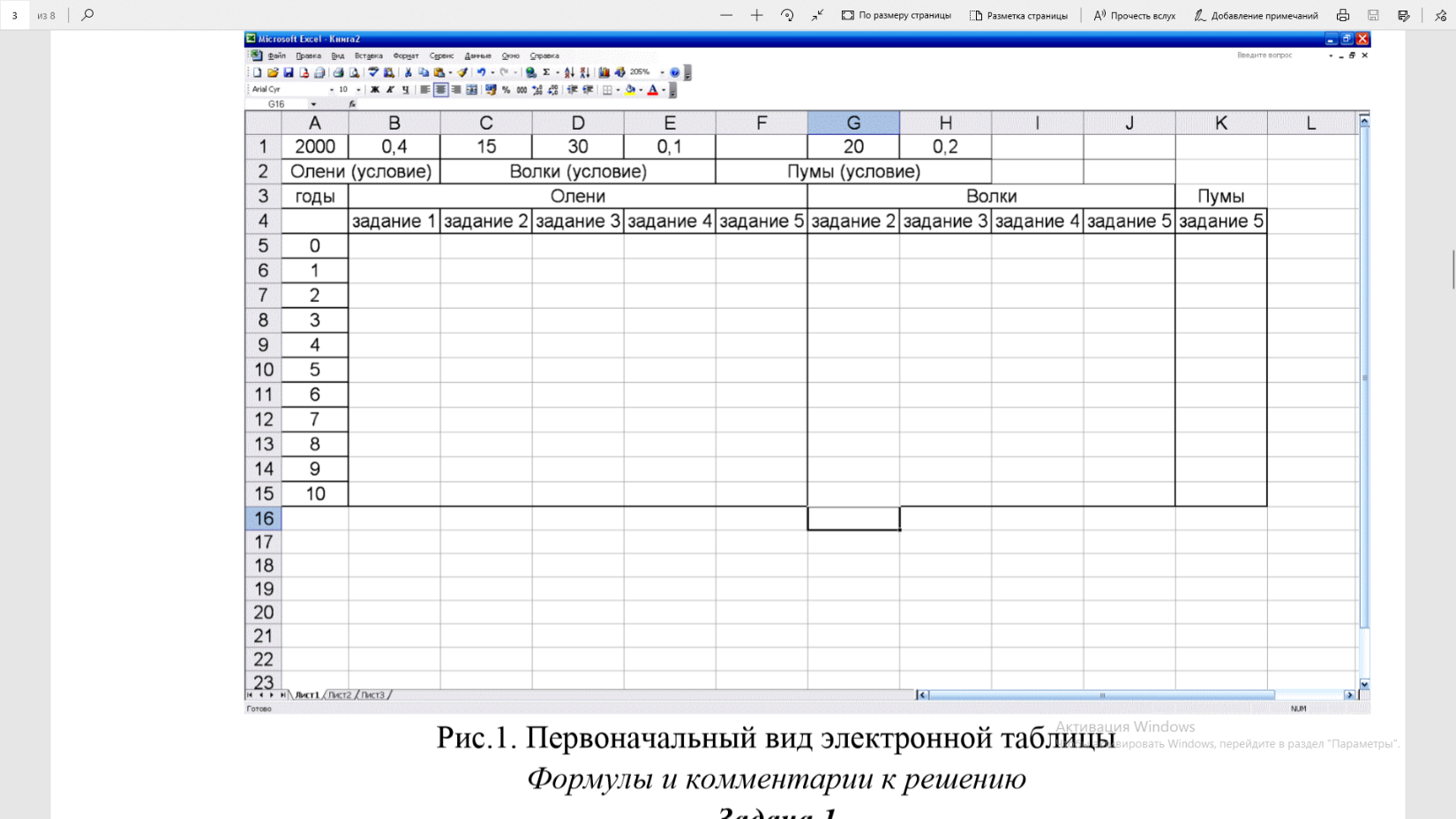
Рисунок 1 - Первоначальный вид электронной таблицы
Формулы и комментарии к решению
Задача 1
1. Численность оленей вычисляется в ячейках В5:В15. Ячейка В5 соответствует значению = $А$1, где $А$1 – это абсолютный адрес ячейки А1, в которой записана информация о начальной численности популяции оленей. По условию задачи изначальная численность оленей одинакова во всех пяти задачах, поэтому содержимое ячейки В5 скопируем в ячейки С5:F5.
2. В ячейку В6 необходимо внести значения для вычисления численности оленей в каждом году: =В5+В5*$В$1, где $В$1 – это абсолютный адрес ячейки В1, в которой содержится информация о росте популяции оленей.
3. Выделите ячейку В6 и скопируйте формулу в ячейки В7:В15.
Задача 2
1. Численность оленей вычисляется в ячейках С5:С15. Ячейке С5 уже присвоено значение $А$1.
2. Формулу =(C5-G5*$D$1) * (1+$В$1) вносим в С6, здесь $D$1 – это абсолютный адрес ячейки D1, в которой внесено значение оленей, поедаемых одним волком за год. Скопируйте значение ячейки С6 в ячейки С7-С15.
3. Численность волков не изменяется, она отражена в ячейках G5:G15.BG5 записываем = $С$1, где $С$1 – это абсолютный адрес ячейки С1, в которой отражена изначальная численность волков. Скопировать содержимое ячейки G5 в ячейки G6:G15.
Задача 3
1. Численность оленей вычисляется в ячейкахD5:D15. В ячейках Н5:Н15 отражена численность волков.
2. В Н5 вводим =$С$1.
3. В Н6 вводим =Н5+Н5*$Е$1, где $Е$1 – это абсолютный адрес ячейки Е1, которой соответствует годовой прирост популяции волка. Скопировать формулу в ячейки Н7:HI.
4.BD6 вводим =(D5-H5*$D$1) * (1+$В$1). Скопировать формулу в ячейкиD7:D15.
Задача 4
1. Численность оленей вычисляется в ячейках Е5:Е 15, численность волков - в ячейкахI5:I15.
2. Необходимо подобрать изначальную численность волков, чтобы численность оленей в течение первых пяти лет изменялась не существенно. Подбирать такое число будем в ячейке I1, поэтому в I5 вводим формулу =$I$1.
3. В I6 заносим = I5+I5*$E$1 и копируем в ячейки I7:I15.
4. В Е6 вводим =(E5-I5*$D$1) * (1+$В$1) и копируем в ячейки Е7:Е15.
5. Подобрать число в ячейке I1 необходимо так, чтобы в ячейках Е5:Е9 получилось число, равное 2000. В ячейкахI1 и I7 появляются равные значения.
Задача 5
1. В ячейках F5:F15 вычисляется численность оленей, численность волков - в ячейках J5:J15, численность пум - в ячейках К5:К15.
2. В ячейки J6 и К6 внести формулы для определения численности волков и пум, учитывая годовой прирост популяций и их начальную численность. В задаче необходимо вычислить начальную численность хищников. Численность пум подбирается в ячейке F1. Численность волков – в ячейке I1, изменения в ней вызывают изменения в колонке Е5:Е15, в которой представлены результаты предыдущей задачи. В ячейке J1 проводим вычислительный эксперимент.
3. В J5 вводим формулу =$J$1; в J6 вводим =J5+J5 * $Е$ 1. Копируем последнюю формулу в ячейки J6:J15.
4. В К 5 вводим =$F$1; в К6 вводим =К5+К5*$Н$1, где $Н$1 – это абсолютный адрес ячейки H1, где числится ежегодный прирост популяции пумы. Копируем последнюю формулу в ячейки К6:К15.
5. В F6 вводим =(F5-J5*$D$1-K5*$G$1)*(1+$В$1), где $G$1 – это абсолютный адрес ячейки G1, где отображено число оленей, поедаемых одной пумой в год. Копируем формулы в ячейки F6:F15.
В итоге получается таблица, как на рисунке 2.
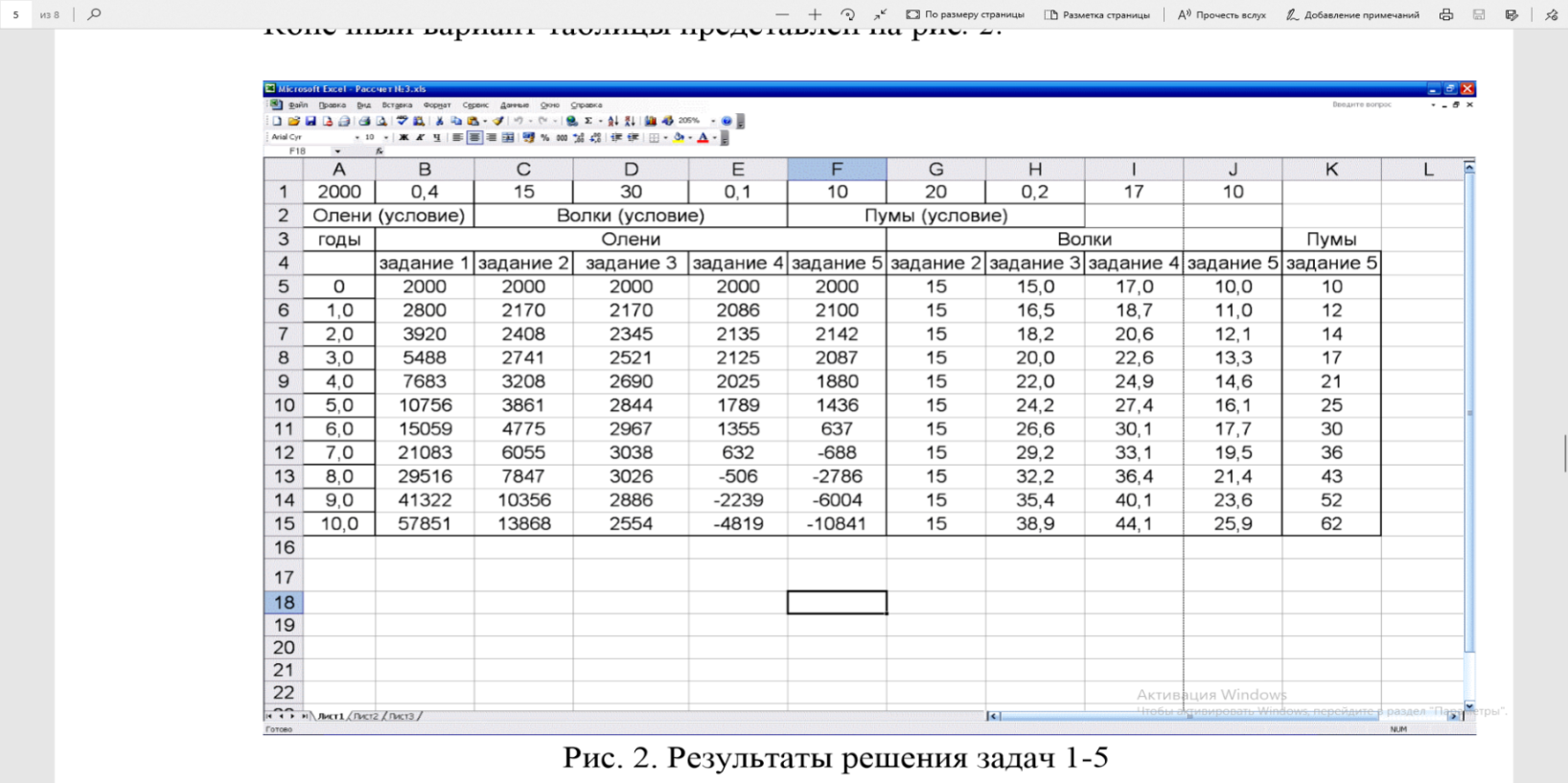
Рисунок 2 - Результаты решения задач 1-5
В задании требуется графически представить данные.
Чтобы графически представить динамику численности используются гистограммы. По умолчанию в Microsoft Excel гистограммы находятся в списке диаграмм. Для создания линейных диаграмм используются гладкие диаграммы из списка пользовательских диаграмм. Возможные примеры диаграмм представлены ниже (рисунок 3-5). Не забывайте о биологическом значении рассматриваемых проблем: численность населения выше нуля. Диаграммы динамики популяций животных будут находиться в первой четверти координатной плоскости
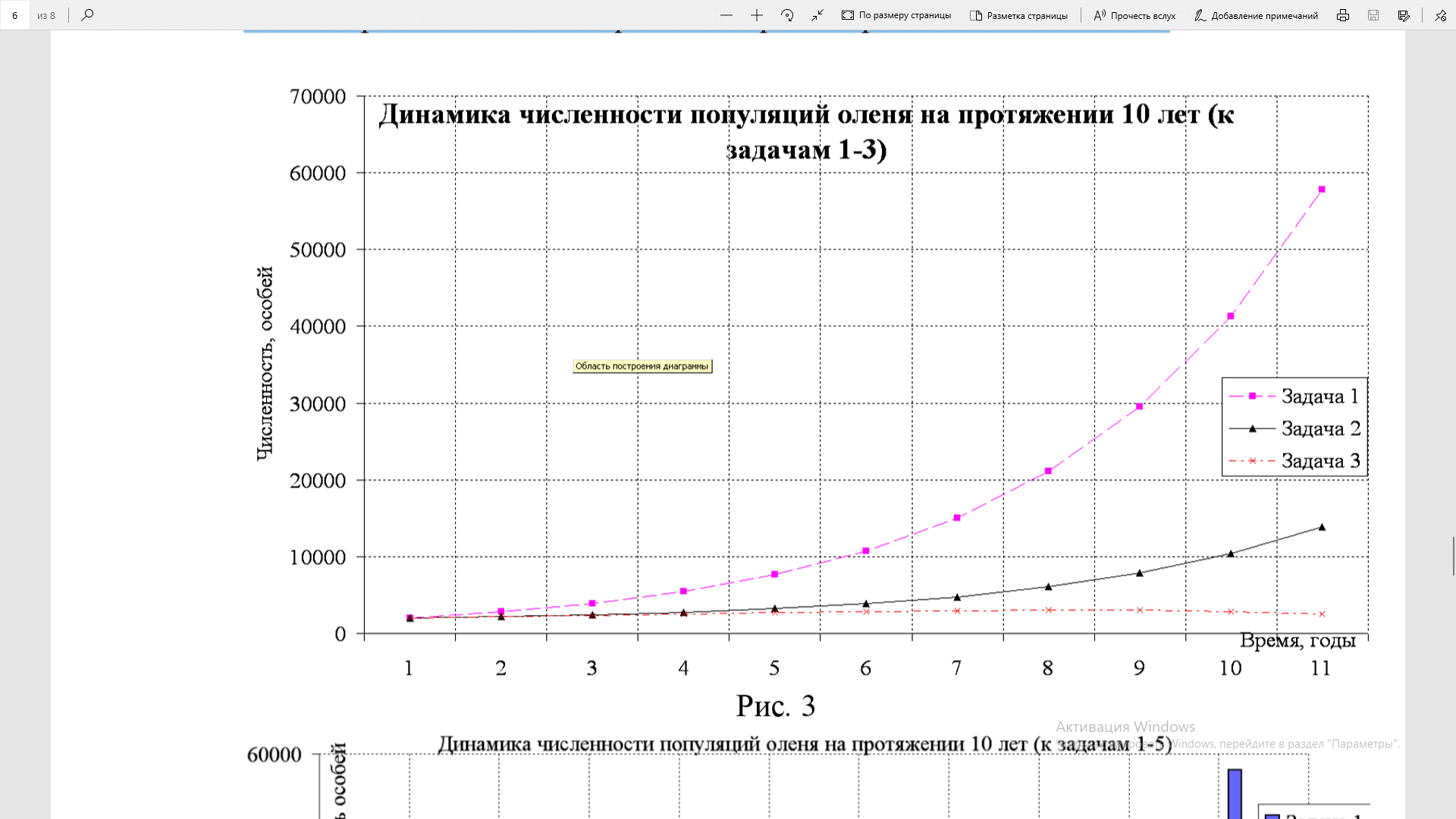
Рисунок 3 – Графическое представление результатов
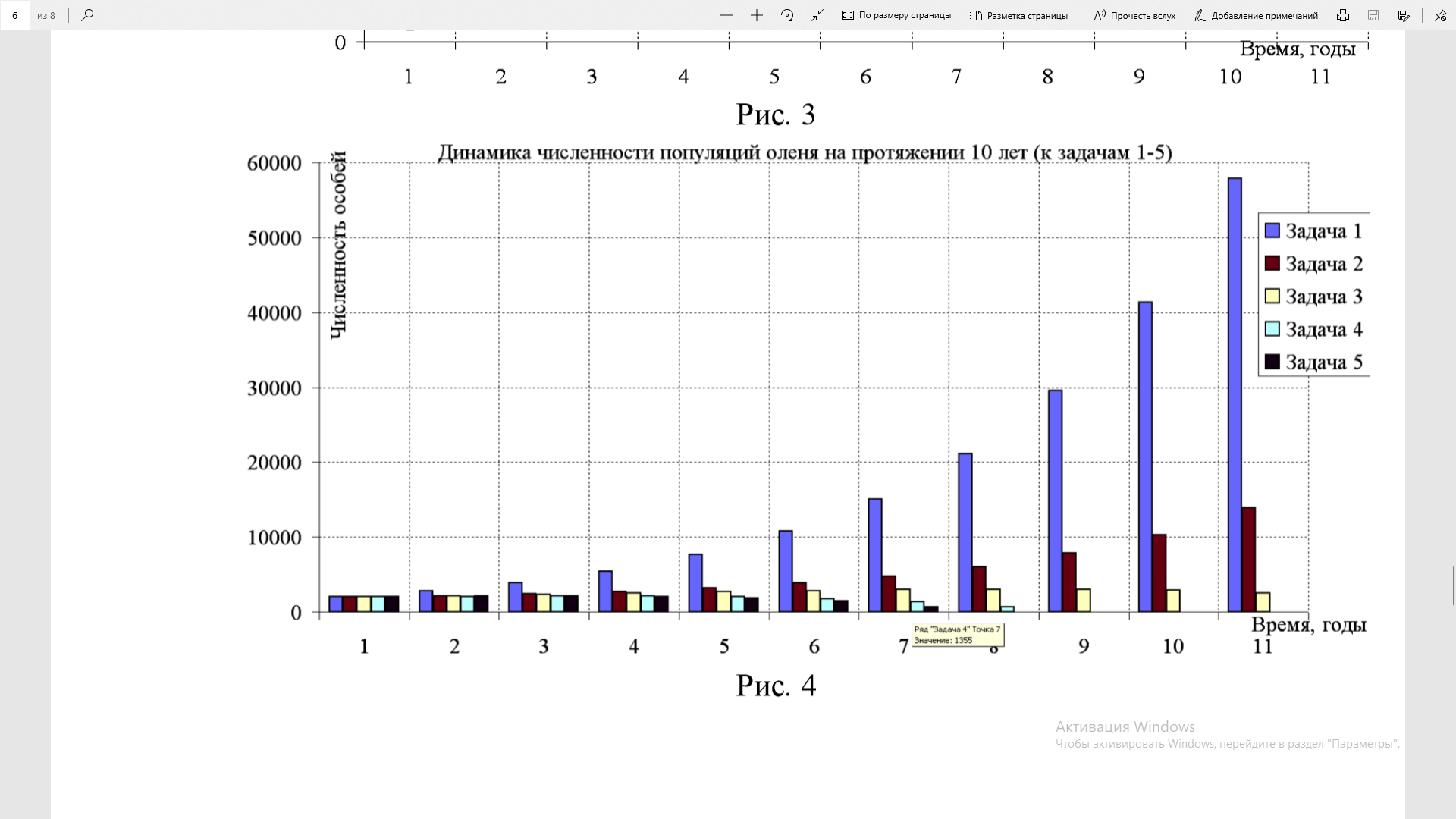
Рисунок 4 – Графическое представление результатов
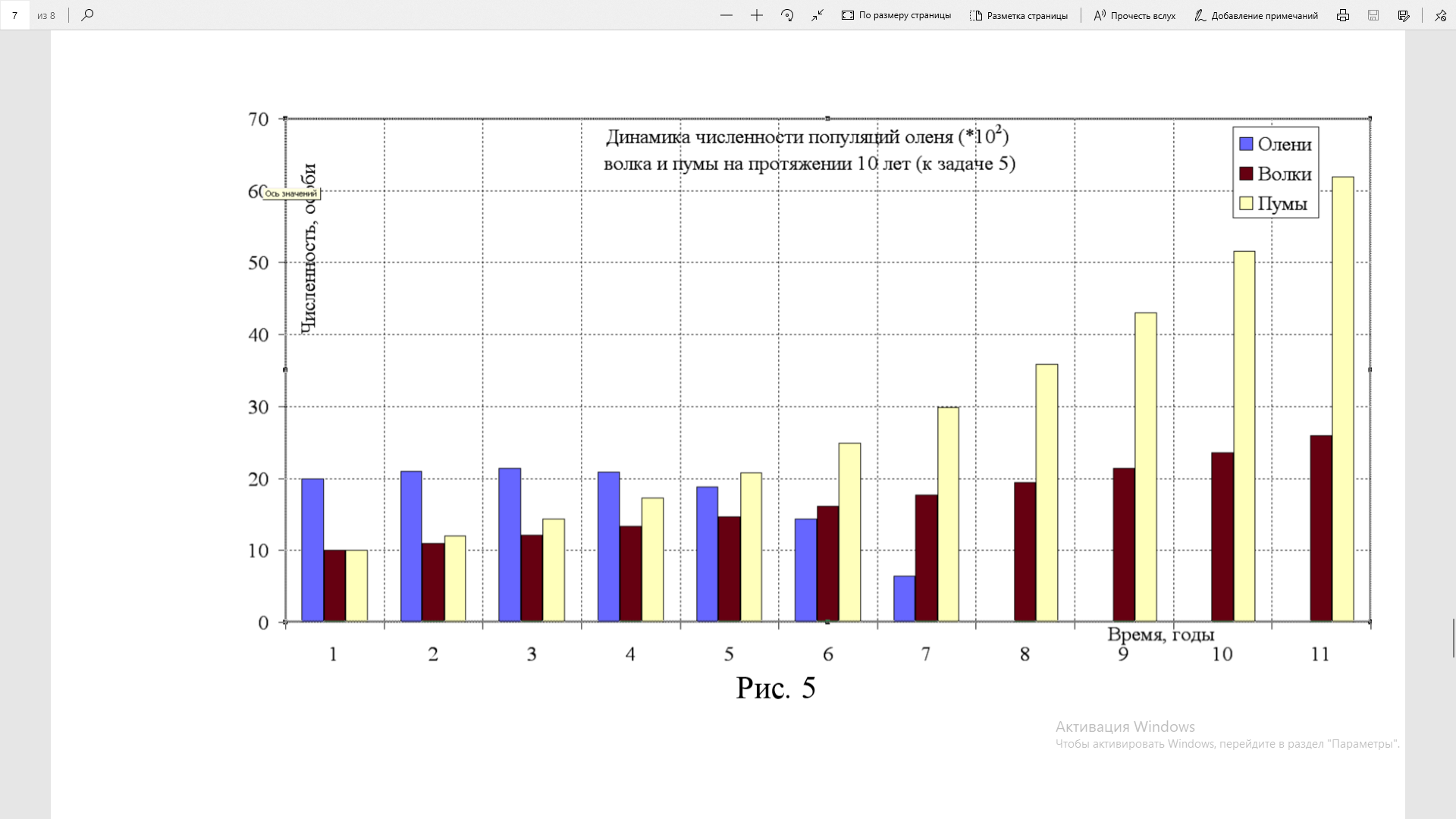
Рисунок 5 – Графическое представление результатов
В конце практической работы необходимо написать вывод. В выводе необходимо указать, как информационные технологии помогут в решении биологических задач.
4. Заключительный этап
Назовите изначальную цель нашего занятия. Достигли мы ее?
В начале занятия я сообщила, что вы сможете получить несколько оценок: это оценка за знание теории и оценка за практическую работу.
Домашнее задание: изучить конспект, подготовиться к проверочной работе. Поразмышляйте над вопросом, при изучении каких дисциплин нам пригодится MicrosoftExcel.
Все ли вам понятно в домашнем задании?
Заполните, пожалуйста, анкету:
Выберите один из предложенных вариантов ответа:
1. Во время занятия я работал активно/пассивно
2. Своей работой на занятии я доволен/не доволен
3. Занятие для меня было коротким/длинным
5. Мое настроение стало лучше/стало хуже
6. Полученная на занятии информация мне была понятна/не понятна; полезна/бесполезна.
СПАСИБО ВСЕМ ЗА УРОК! ДО СВИДАНИЯ!














Чтобы оставлять комментарии, вам необходимо авторизоваться на сайте. Если у вас еще нет учетной записи на нашем сайте, предлагаем зарегистрироваться. Это займет не более 5 минут.