

 Приказ о проведении
 Положение
 Выписка из Протокола
 Диплом победителя
 Диплом за инновационную деятельность
 Благодарность


Мастер-класс по созданию зимней открытки в Scratch 3 "Время года - зима!"
Мастер-класс по созданию зимней открытки в Scratch 3
Добро пожаловать на увлекательное занятие по созданию праздничной зимне́й открытки в популярной среде программирования Scratch 3! Сегодня мы научимся воплощать зимние мотивы и сделаем красивую новогоднюю карточку с использованием графики, анимации и звука.
Материалы и подготовка:
- Программа Scratch 3 (установленная на компьютере или доступна онлайн на сайте scratch.mit.edu);
- Минимальные знания работы с интерфейсом Scratch (для новичков рекомендую пройти вводный урок по основам программирования в Scratch).
ХОД РАБОТЫ:
★ Этап 1. Начало работы и выбор сцены ????
Запустите новую сессию в Scratch и сразу же очистите стандартную кошечку (котик мешает, уберём его!). Щёлкнем правой кнопкой мыши по кошечке и выберем пункт меню "Удалить".
Мы начинаем рисовать зимнее чудо прямо на экране нашего компьютера!
★ Этап 2. Рисуем зимний пейзаж ????????
Щелкнем по вкладке "Фоны" → кнопка карандаша ("Paint"). Начнём с фона:
- Нарисуем голубое небо и белый снег внизу экрана.
- Можно также применить заранее подготовленные шаблоны зимних рисунков, нажав на кнопку загрузки файлов.
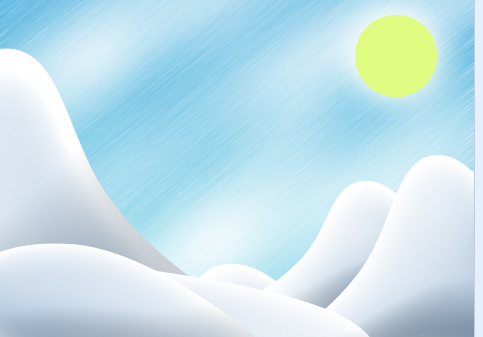
Совет: Фон лучше сохранить под понятным названием, например, zima-fon.
★ Этап 3. Декорируем нашу открытку ✨
Давайте украсим наше пространство снежинками и елочками:
1. Создание снеговика: Нажмем на иконку "Создать спрайт" (+) → выбираем режим рисования (Paint). Нарисуем маленького снеговичка (два круга друг на друга + морковка и шапочка сверху).
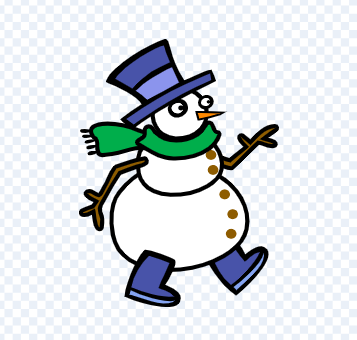
Совет: Чтобы быстро разместить снеговика в нужном месте, используем команду перейти на x:y, которую легко найти в разделе Движение.
2. Елочка: Ещё один спрайт в режиме рисования (Paint), теперь попробуем украсить ёлочку гирляндами и шарами.
3. Звёздочки и снежинки: Скажем пару волшебных слов и добавляем волшебства! Загрузим готовые рисунки звёздочек и снежинок либо воспользуемся инструментом рисования.
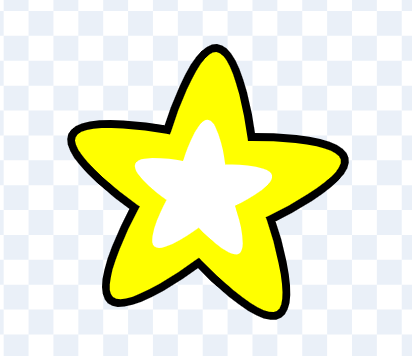
4. Всё готово? Давайте займемся магией снега и блеска!
★ Этап 4. Анимированная красота ????
Наши украшения выглядят замечательно, но мы хотим, чтобы всё двигалось и выглядело живым. Попробуем заставить наши снежинки падать с неба, звёзды мерцать, а снеговика махать рукой.
1. Снежинки: Сделаем небольшой сценарий:
when green flag clicked
forever
move (5) steps
if on edge bounce
2. Мерцающие звезды: Они будут менять прозрачность:
when green flag clicked
repeat forever
change ghost effect by (10)
wait (0.1) secs
3. Волшебство с музыкой: Пусть звучит музыка, когда открывается наша открытка. Найдемподходящийтрекиактивируемего:
when green flag clicked
play sound [newyear-music.wav v]
★ Этап 5. Финальные штрихи ????✍️
Напишем трогательную надпись на нашем фоне, например: «Пусть Новый Год принесет много счастья и радости!» Или можно придумать своё пожелание, которое сделает открытку уникальной.
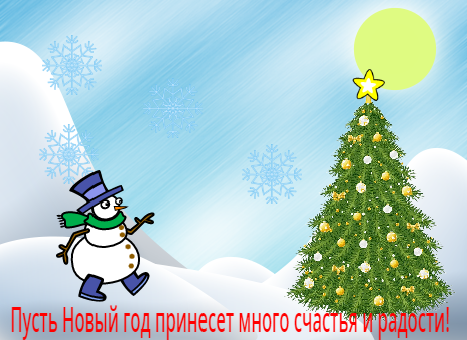
Финал ????
И вот ваша первая красивая зимняя открытка в Scratch создана! Осталось поделиться ей с друзьями и близкими людьми. Вы можете отправить ссылку на открытый проект в Scratch или экспортировать файл с вашим проектом и передать кому угодно!
Приятного творчества и новых открытий в чудесном мире программирования!














Чтобы оставлять комментарии, вам необходимо авторизоваться на сайте. Если у вас еще нет учетной записи на нашем сайте, предлагаем зарегистрироваться. Это займет не более 5 минут.