

 Приказ о проведении
 Положение
 Выписка из Протокола
 Диплом победителя
 Диплом за инновационную деятельность
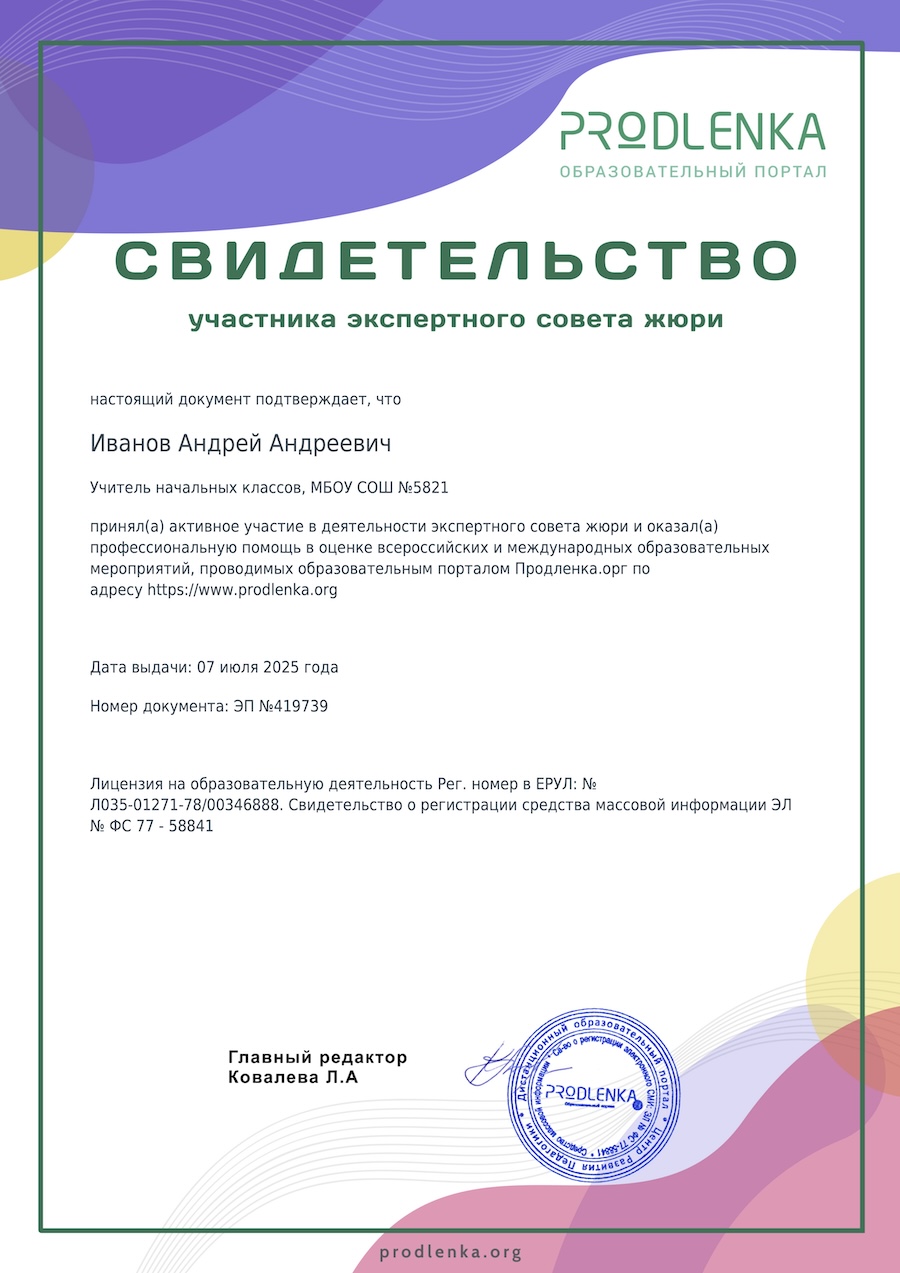
 Благодарность


мастер-класс в среде скреч 3 "Зимушка-зима"
Мастер-класс в среде Scratch 3: Создание проекта "Зимушка-зима!"
Цельмастер-класса
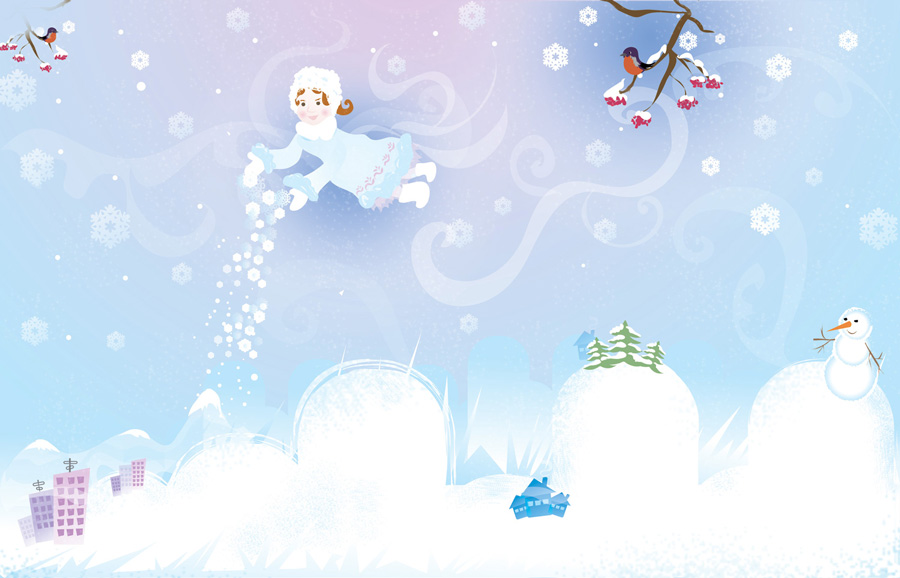
Научиться основам работы в среде Scratch 3, освоив создание простого интерактивного проекта, отображающего зимние пейзажи и особенности зимнего сезона.
Что нам понадобится?
- Приложение Scratch 3 онлайн или офлайн версия
- Базовые знания компьютера и желание творчески мыслить
Этапыразработкипроекта
Этап 1: Подготовкарабочегопространства
Откройте среду Scratch 3 и создайте новый проект. Перед вами появится рабочее пространство, состоящее из трех основных областей:
- Поле для сценария (справа)
- Панель скриптов (слева вверху)
- Область проектов (центральная часть экрана)
Этап 2: Создаемсцену (фон)
Чтобы сделать зимний пейзаж, выполните следующие шаги:
1. Нажмите на иконку фона и выберите подходящий зимний фон. Если подходящего варианта нет, можно загрузить собственную картинку или воспользоваться редактором рисунков.


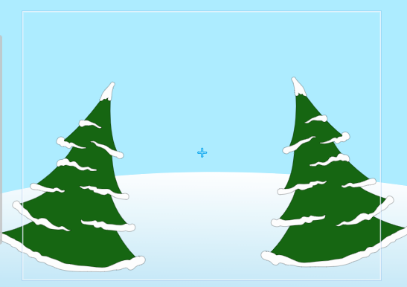
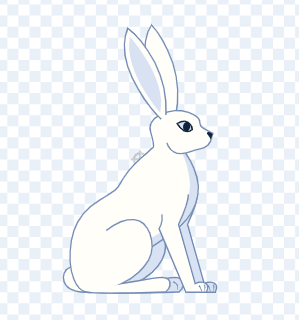
2. Используйте редактор изображений, чтобы дорисовать снег, снежинки, елочки и другие элементы зимней природы.

Этап 3: Работасоспрайтами (персонажи)
Создадим главного героя нашего проекта. Для примера возьмем снеговика.
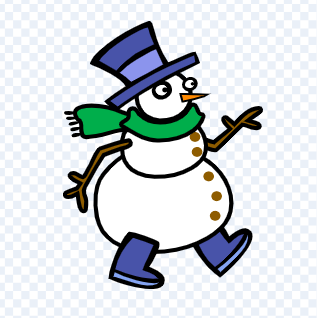
1. Перейдите в меню спрайтов и добавьте готового снеговика или другого персонажа.
2. После добавления персонажу можно присвоить костюмы. Двойным кликом откройте вкладку "Костюм" и нажмите "Paint new costume". Нарисуйте разные варианты внешности персонажа: улыбающийся, грустный, удивленный и др.
Этап 4: Простыекомандыдлядвиженийизвуков
Теперь сделаем так, чтобы наш герой двигался и говорил.
1. Откроем панель скриптов и выберем команду "Когда флажек нажат" (при запуске программы).
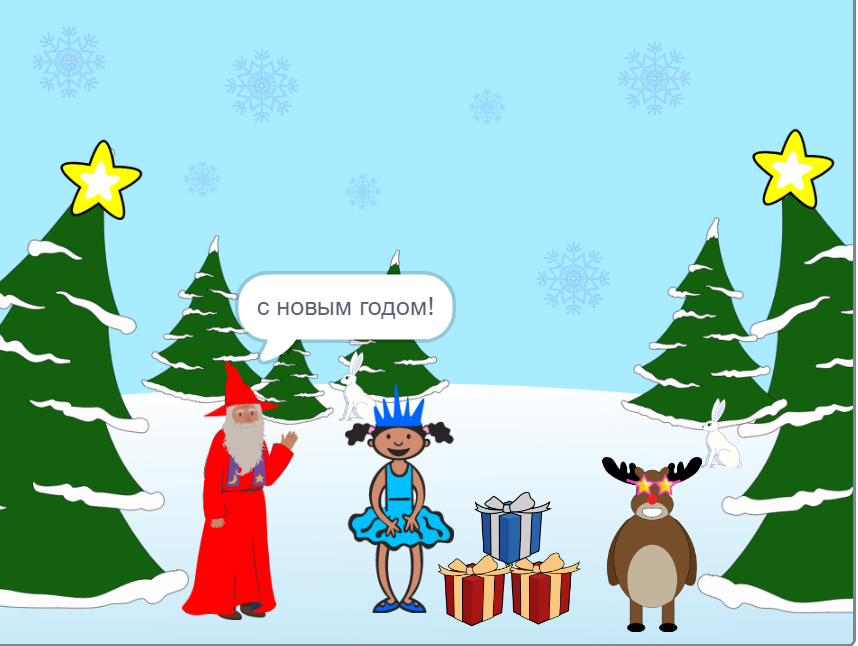
2. Затем добавляем блок "Сказать привет 2 секунды " (сказать приветствие на протяжении двух секунд).
3. Теперь перейдем к движению. Выберите блок "Move 10 Steps" (двигаться на 10 шагов вперед) и повторите этот процесс несколько раз, чтобы снеговик мог ходить по сцене.
Этап 5: Анимациясменыкостюмов
Сделаем анимацию снега и оживим нашего снеговика!
1. Найдите команду "Switch Costume To Next" (сменить костюм на следующий). Запустите цикл (блок "Forever"), добавив внутрь данную команду и блок задержки (Wait).
2. Повторите операцию для каждого костюма, чтобы ваш персонаж плавно менялся.
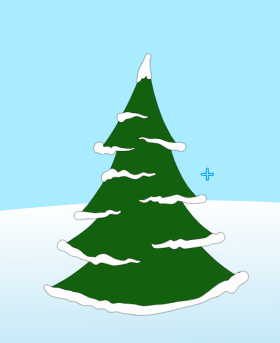
Этап 8: Добавляем персонажей
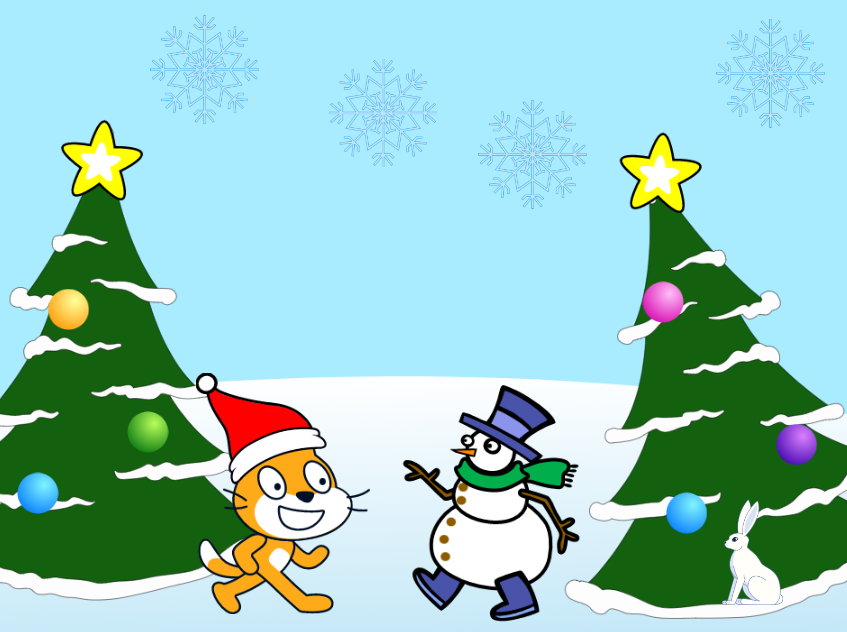
Добавим из библиотеки спрайтов : елочку, звезду и шарики.


Этап 7: Музыкальное сопровождение
Добавьте музыку и звуки для придания проекту атмосферности.
1. Зайдите в библиотеку звуков и найдите подходящую мелодию, соответствующую зимнему настроению.
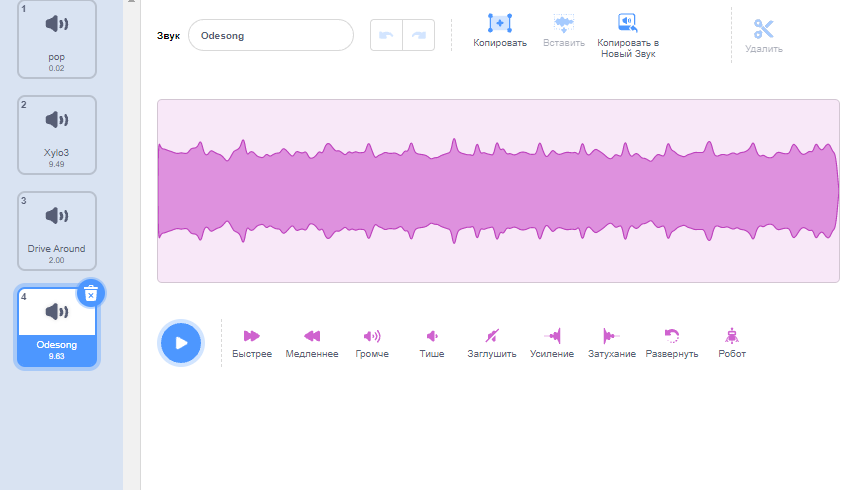
2. Воспользуйтесь командой "Play Sound Until Done" (проиграть звук до конца), привязав её к началу программы или какому-то событию.
Этап 7: Проверяемиулучшаем проект
Перед финальным просмотром проверьте работу всех функций. Убедитесь, что персонажи правильно перемещаются, музыка играет вовремя, а эффекты выглядят гармонично.
Итоговаяструктураскрипта
Вот пример базового набора блоков, который можно скопировать в ваш проект:
when green flag clicked
say "Привет, друзья!" for 2 secs
forever
switch costume to next costume
wait 0.5 secs
move 10 steps
play sound until done
Заключение
Поздравляем вас с созданием первого полноценного проекта в Scratch 3! Теперь вы умеете управлять объектами, создавать простую анимацию и добавлять музыкальное оформление. Продолжайте экспериментировать и совершенствовать ваши навыки!














Чтобы оставлять комментарии, вам необходимо авторизоваться на сайте. Если у вас еще нет учетной записи на нашем сайте, предлагаем зарегистрироваться. Это займет не более 5 минут.