

 Приказ о проведении
 Положение
 Выписка из Протокола
 Диплом победителя
 Диплом за инновационную деятельность
 Благодарность


Дидактический материал для обучающихся по теме "Редактор презентаций Power Point"
Дидактический материалдляобучающихся
потеме
«Редакторпрезентаций«PowerPoint»
Автор:
Орехова Эльвира Александровна,
МБУ ДО «СЮТ»,
п.д.о «Компьютерный мир»,
г. Каменск-Шахтинский
2023
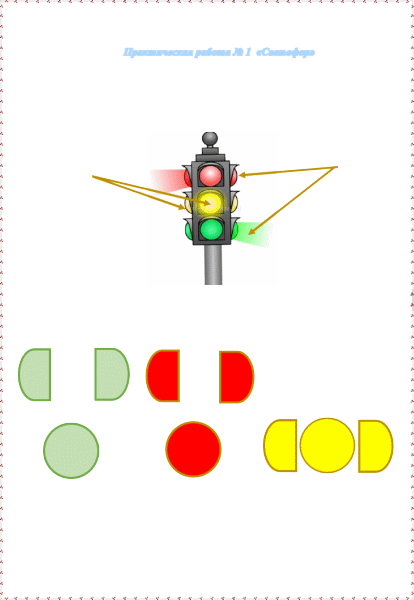 Практическаяработа№1«Светофор»
ЗапуститеPowerPoint.
Наслайдеспомощьюпанелирисованиянарисуйтесветофор.Например,
Зажигаютсяодновременно
Зажигаютсяодновременно
ь
Фонари светофора должны попеременно зажигаться. Для этого надо сделат сгруппированные заготовки:
ЗеленыйКрасный
Желтый
Последовательноналожитезаготовкидругнадруга.
Анимируйтесветофор,применивэффектанимации-вспышкамедленная.
Покажитеработупреподавателю.
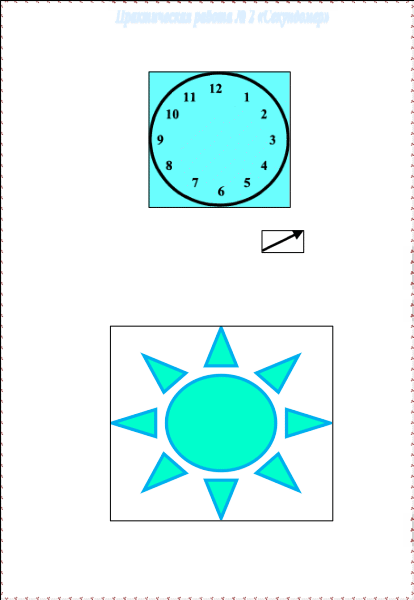 Практическаяработа№ 2«Секундомер»
ЗапуститеPowerPoint.
Наслайденарисуйтечасы.Например,
Нарисуйте12 стрелок.От12часовдо12 часов.
и
я
Циферблат оставьте без анимации. Правильно определите порядок анимаци стрелок. Эффект анимации - вспышка медленная. Определите время появлени стрелок. Придумайте дизайн ваших часов.Озаглавьтеслайд«Секундомерстрелочный».
.
Вставьте следующий слайд. На слайде нарисуйте электронный секундомер Например,
60
к
я
Положите друг на друга цифры от 0 до 60. Правильно определите порядо анимации цифр. Эффект анимации - вспышка медленная.Определите врем появления стрелок. Придумайте дизайн ваших часов.Озаглавьтеслайд«Секундомерэлектронный».
10.Покажитеработупреподавателю.
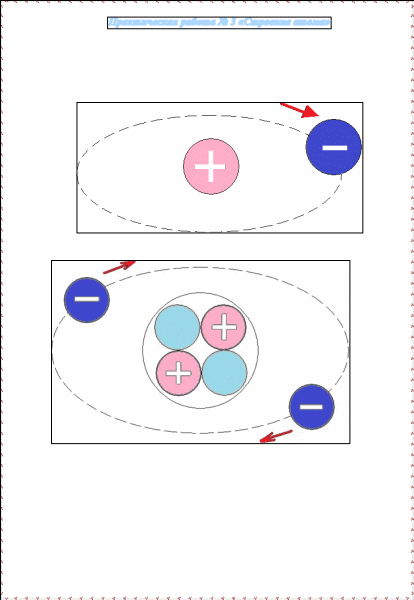 Практическаяработа№3«Строениеатома»
ЗапуститеPowerPoint.
Создайтепрезентацию«Строениеатома».
Смоделируйтемодельатомаводорода,анимируйтеслайд
Наследующемслайдесмоделируйтемодельатомагелия.Анимируйтеслайд.
Покажитеработуучителю.
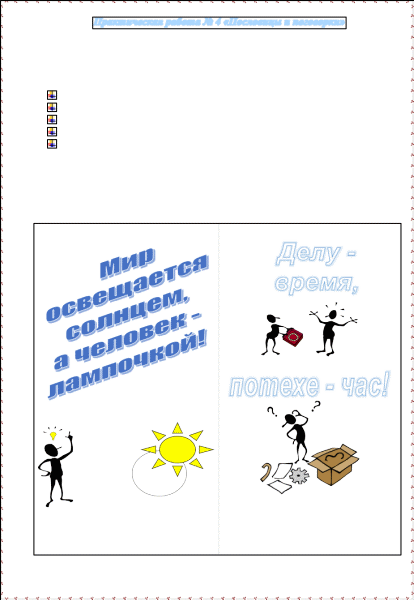 Практическаяработа№ 4«Пословицыипоговорки»
ЗапуститеPowerPoint.
Выберитеоднуизпословиципоговорок:
Лежанабокунезаработаешьипонюшкутабаку.
Отбездельядурьнаживается,автрудеволязакаляется.Силаесть,уманенадо.
Не стыдно не знать, стыдно не учиться.Получаяподарки,незабывайделиться.
Создайтесвоюпрезентациювыбраннойпословицы.
Еслиосталосьвремя,создайтеещеодинслайд.
Примеры:
8.Покажитеработуучителю.
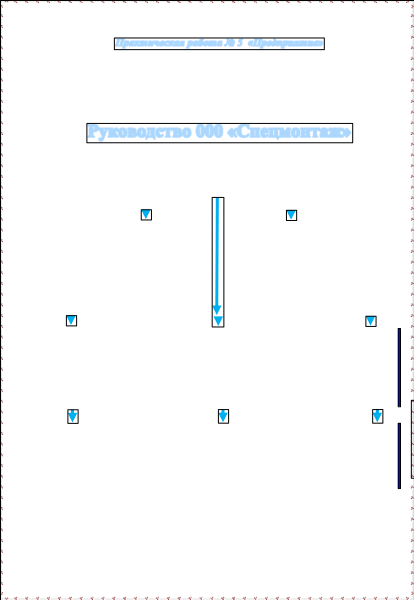 Практическаяработа№5«Предприятие»
ЗапуститеPowerPoint.
Выберитеавтомакет«Организационнаядиаграмма».
Обозначьтезаголовокслайда.
Руководство000 «Спецмонтаж»
НиколаевСергейПетрович
Генеральныйдиректор
СергеевВячеславВикторовичПервый заместитель | ДемидовЛеонидСеменовичВторой заместитель |
ЛебедевВладимирНиколаевичГлавныйбухгалтер | РемизовВалерийДмитриевичНачальникотдела снабжения | СоколовАлександрРоманович Начальник отделасбыта |
СеменоваНадеждаВасильевна Зам.главного бухгалтера | ДавыдовМихаилКарповичНачальникцеха | ДмитриевКонстантинИвановичНачальник транспорта |
Заполнитедиаграммы.
Анимируйтедиаграммы.
Покажитеработупреподавателю.
 Практическаяработа№6«Корабельщики»
ЗапуститеPowerPoint.
ы
м
Нарисуйте картинку на тему стихотворения (Эскиз картинки представлен, но в можете дополнить ее своим содержанием). Или воспользуйтесь готовым файло
«Корабельщики»,предварительноразгруппироваввсеобъекты.
Корабельщики дивятся,Накорабликетолпятся,
Назнакомомостровучудовидятнаяву:Городновыйзлатоглавый,
Пристань с крепкою заставой,Пушки с пристани палят,Кораблюпристатьвелят.
Напишитестихотворение.
Произведитеанимациюданной картинки.
Сохранитесвоюработу.
 Практическаяработа№7«Караоке»
Работапосвященасозданиюслайдовкпесне
«караоке».
Задание:создатьшестьслайдов:
«Титульный»,«Завершение»ичетыреслайда
«Куплетыпесни»поплану.
в
В ходе просмотра и обсуждения песен «караоке» вырабатывается набор варианто выполнения задания. Один из возможных вариантов:Выбратьпеснюдлякараоке.
Выбратьстильоформленияслайдов.
,
На первом слайде ввести название песни, фамилии исполнителей (по центру объемными жирными буквами) и добавить рисунок.о
На слайде 2 ввести две строчки песни (если куплет песни небольшой, т вставить его полностью) и добавить рисунок к ним.н
Дополнить количество слайдов до шести: на слайдах 3 — 5 будет записа текст песен.и
На всех слайдах, пользуясь кнопкамиКопироватьиВставитьна панел инструментов, в правом верхнем углу ввести название песни.Проверитьвесьтекстнаорфографию.
Вставитьзвук.
Настроитьанимациютекстаирисунков.
м
С помощью инструмента «Кисть» весь текст песен написать курсивны объемным шрифтом Аrial размера 32.,
В левом нижнем углу на каждом слайде вставить мелкую картинку скопировав ее с первого слайда.Последний слайд — прощальный с пользователем.13.Просмотретьполученные слайды.
 Практическаяработа№8«Геометрическиефигуры»
е
х
ь
о
Задание:создать демонстрационно-обучающее слайд-шоу «Геометрически фигуры», в котором понятно и доходчиво дать определения основны геометрических фигур, их образы в повседневной жизни, продемонстрироват основные свойства, формулы для расчета характеристик фигур и т. д. Достаточн рассмотреть три-четыре фигуры.,
-
ы
Выбратьфигуры:квадрат,прямоугольник,ромб,трапецию,эллипс многоугольник, треугольники (прямоугольный, равносторонний, равнобед ренный), круг, параллелограмм, куб, шар, цилиндр, конус, сложные фигур (3 — 4 слайда).Навсехслайдахввести:
внижнемправомуглу—тему;
я
и
изображение какого-нибудь героя с комментарием (текст пояснени оформить разными цветами в рамках с различными цветами фона линии);заголовкислайдов(выполнитьспомощьюобъектовWordArt);
Всеобъектынаслайдахсгруппировать.
Слайд«Содержание»оформитьввидетекстасострелками.
Внестиэлементыанимациивслайды.
Технологическиетребованиявыглядяттак:
Навсехслайдахвыполнитьпоявлениеразличнымиспособами:
названияслайда;
герояскомментариями;
геометрическихфигур.
ы
Стрелки или другие маркеры на слайде «Содержание» и его пункты должн появляться последовательно через 2 секунды.
 Практическаяработа№9«Прогнозпогоды»
Задание:создатьслайд-фильмпо теме«Прогнозпогодына1января».
Создать6—10 слайдов.
й
Оформить слайды с помощью текстуры (каждый новый слайд — с друго текстурой).Накаждомслайдедолжнобытьотражено;
названиестраныилигорода;
картинка,обозначающаястрануилигород;
указаниетемпературы,осадков,ветра;
а
в верхнем углу — знак рекламирующей фирмы (спонсора прогноз погоды).
НапоследнийслайдпоместитьпоздравлениесНовымгодом.
Ковсемслайдамприменитьанимациюизадатьпереходслайдов.
Практическаяработа№10
«Музыкальнаяпауза,илипсихологическаяразгрузка»
Задание:создатьслайд-фильмдляпсихологическойразгрузки.
о
В ходе описанной выше подготовительной работы учащиеся самостоятельн предлагают примерный план работы над проектом:Выбратьтему.
Создать10 —15 слайдов.
е
Поместить на все слайды один или несколько звуковых объектов, которы являются обычными звуковыми треками.Реализоватьсменутрекавзависимостиотизображениянаслайде.
Напоследнемслайдеввестиимяавтора-создателяидатуразработки.
 Практическаяработа№11«Реклама»
Задание:создатьрекламуилителезаставку.
Алгоритмвыполненияпроектавыглядиттак:
Создать3 —4слайда,содержащих:
данныеобавторе-разработчике(сведения,необходимыеклиенту);
названиетовара,егофотографию;
назначениетовара;
стоимость,названиестраны-производителя,другиехарактеристики;
контактныетелефоны.
е
На всех слайдах задать анимацию, переход слайдов, добавить звуково сопровождение.Понеобходимостинаслайдыдобавитьвидеосюжеты.
Практическаяработа№12«Хобби»
х,
Цельюданнойработыявляетсярассказучащегосяосвоихувлечения пристрастиях, семье, друзьях и т. д. Тема свободная.м
Задание:создать слайд-фильм «Мое хобби» из 10 — 15 слайдов с использование всех известных вам возможностей PowerPoint. ИТОГОВАЯРАБОТА
Создайтепрезентацию,состоящуюиз6слайдов:
и
Титульныйлист«Основныеустройствакомпьютера».Укажитесво координаты.Оглавление.
Схема«Основнаяконфигурациякомпьютера».
Таблица«Устройствавводаиихназначение».
Таблица«Устройствавыводаиихназначение».
Диаграмма«РаспределениесерверовИнтернетвмире».
Применитеуправляющиекнопки,гиперссылки.
Воспользуйтесьдополнительнойлитературой.
Сохранитесвоюработуи приготовьтеськеезащите.
ИТОГОВЫЙПРОЕКТ
Планработынадпроектом:
Составлениепроекта
Выбортемы.
Определениеколичестваслайдоввпрезентации.
Определениепоследовательностисменыслайдов.
Созданиепрезентации.
Редактированиеслайдовиихсортировка.
Настройкаанимациивпрезентации.
Темыдляпроектовмогутбытьсамыеразнообразные.Примерытем:
Народныепромыслы.
Историямоегогорода(района,улицы).
Моилюбимыегерои.
ЖивотныймирАфрики(Америкиит.д.)
Химияи жизнь.
Историямоегодеда.
Учебныепрограммыпопредметам
Физика(любойраздел).
Математика.
Химия.
Биология.
История.
и т.д.
Олимпийскиеигры.
Художники.
 Управлениепоказомслайдов
Вовремяпоказаслайдоввполноэкранномрежимеиспользуйтеследующиеклавиши.
Сочетаниеклавиш | Действие |
N, ENTER, PAGE DOWN,СТРЕЛКАВПРАВО,СТРЕЛКА ВНИЗилиПРОБЕЛ(илищелчок мышью) | Показследующегоэффектаанимацииилипереход кследующемуслайду |
P, PAGE UP, СТРЕЛКА ВЛЕВО,СТРЕЛКАВВЕРХ илиПРОБЕЛ | Показ предыдущего эффекта анимации илипереход кпредыдущемуслайду |
<номер>+ENTER | Перейти кслайду<номер> |
Bили ТОЧКА | Отображениечерногоэкранаили продолжениепоказапослечерногоэкрана |
Wили ЗАПЯТАЯ | Отображениебелого экранаили продолжениепоказапослебелогоэкрана |
Sили ПЛЮС | Остановкаиливозобновление автоматическогопоказа |
ESC,CTRL+BREAKили МИНУС | Завершениепоказаслайдов |
E | Удалениепримечанийсэкрана |
H | Переход кследующемускрытомуслайду |
T | Установкановых интерваловпоказаслайдов входерепетиции |
O | Использованиеисходныеинтерваловпоказа слайдоввходе репетиции |
M | Сменаслайдовпощелчкумышиповремя репетиции |
Нажатиеобеихкнопокмыши на2секунды | Возвраткпервомуслайду |
CTRL+P | Выводскрытогоуказателяи/илиустановка перавкачествеуказателя |
CTRL+A | Выводскрытогоуказателяи/илиустановка стрелки вкачествеуказателя |
CTRL+H | Моментальноескрытиеуказателяикнопки |
CTRL+U | Скрытиеуказателяикнопкина 15 секунд |
SHIFT+F10(илищелчокправой кнопкоймыши) | Вызовконтекстногоменю |
TAB | Переходкпервойилиследующей гиперссылкенаслайде |
SHIFT+TAB | Переходкпоследнейилипредыдущей гиперссылкенаслайде |
ENTERпривыбраннойгиперссылке | Выполнениедействия,аналогичного щелчку выбраннойгиперссылкикнопкоймыши |
SHIFT+ENTER привыбраннойгиперссылке | Выполнениедействия,аналогичного наведениюнавыбраннуюгиперссылку |
 Тестпотеме«СозданиепрезентацийвсредеMSPowerPoint»
Презентацияэто:
а)текстовыйкомпьютерныйдокумент;б)любаякомпьютернаяпрограмма;
в)компьютерноесопровождениевыступления.
MSPowerPointэто:
а) система быстрого создания презентаций;б)системапрограммирования;
в)авторскаясистема.
Покакойкомандеменюможновыбратьпанельрисования?
а)Вид;
б) Вставка;в)Формат.
Покакойкоманденельзявыбратьфондлятекущего слайда?
а)покомандеВид;
б) по правой кнопке мыши;в)по командеФормат.
ь
Спомощьюкакойкнопкинапанелиформатированияможношрифтсделатнаклонным?
а) с помощью кнопки Ж;б)спомощьюкнопкиК;
в)спомощьюдругойкнопки.
Вставкутекстанельзяпроизвести
а)спомощьюпанелиРисование;
б) с помощью панели форматирование;в)спомощьюкоманды«Вставка».
Вставкуиллюстрациинельзяпроизвести
а)спомощьюпанелиРисование;
б) с помощью панели форматирование;в)спомощьюкоманды«Вставка».
КакимобразомможноизменитьконтрастностьизображениявMSPowerPoint?
а)спомощьюпанелиРисование;
б)спомощьюпанелиИзображение;
в)контрастностьизображенияизменитьнельзя.
КакимобразомможносделатьпрозрачнымфонизображениявMSPower Point?
а)спомощьюпанелиРисование;
б) с помощью панели Изображение;в)фонизображенияизменитьнельзя.
Какимобразомможноотредактировать самоизображениевMSPowerPoint?
а)спомощьюпанели Рисование;
б)спомощьюпанелиИзображение;в)самоизображениеизменитьнельзя.
КакимобразомможнонарисоватьволнистуюфигурувMS PowerPoint?
а) с помощью кнопки с изображением кисти;б) с помощью кнопки с изображением линии;в)спомощью кнопкиНадпись.
а
Какая кнопка не предоставляет доступ к командеПорядок для изменения порядкналоженияобъектов?
а)покнопкеДействия;
б)поправойкнопкемыши;
в)подвойномунажатиюлевойклавишимыши.
Какаякомандапозволяетнарисоватьтрехмерную гистограмму.
а)типдиаграммы;
б) параметры диаграммыв)объемный вид.

















Чтобы оставлять комментарии, вам необходимо авторизоваться на сайте. Если у вас еще нет учетной записи на нашем сайте, предлагаем зарегистрироваться. Это займет не более 5 минут.