

 Приказ о проведении
 Положение
 Выписка из Протокола
 Диплом победителя
 Диплом за инновационную деятельность
 Благодарность


План-конспект учебного занятия по теме «Работа в графическом редакторе Snapseed. Текст на фото за объектом»
Муниципальное бюджетное учреждение
Дополнительного образования
«Детско-юношеский центр»
Индустриального района г. Барнаула
План-конспект
учебного занятия по теме
«Работа в графическом редакторе Snapseed. Текст на фото за объектом»
(для учащихся 1 года обучения)
Автор:
Шевченко Мария Ивановна
педагог дополнительного образования
2022
Аннотация
Данное занятие проводилось в рамках учебно-тематического плана дополнительной общеобразовательной (общеразвивающей) программы художественной направленности фотостудии «Zoom». Занятия фотографией способствуют приобщению учащихся к прекрасному, помогают адаптироваться в сложной обстановке современного мира. Данная программа позволяет учащимся найти своё место в жизни, развить в себе способности творческого самовыражения или просто заняться интересным и полезным делом. В настоящее время фотография является широкодоступной, как никакой другой вид визуального искусства, и в то же время, именно фотография имеет средства и возможности научить изобразительному мышлению.
Современные дети в своей повседневной жизни активно пользуются электронными устройствами такими как смартфоны, планшеты и компьютеры. Им интересно осваивать эти сложные высокотехнологичные устройства и создавать с их помощью визуальные работы. А при сочетании фотоаппарата и графических программ могут воплощаться самые нетривиальные и фантастические идеи и задумки.
На таких занятиях дети приобретают практические навыки владения технически сложными программами и устройствами, получают опыт аналитического мышления и развивают способность построения логических последовательностей действий, необходимых для работы с фотографией.
Цель:создать условия для формирования основных навыков работы в графическом редакторе Snapseed, а именно приему расположения текста за объектами на фотографии.
Задачи:
Образовательные:
познакомить учащихся с новым видом обработки в графическом редакторе Snapseed;
обеспечить усвоение алгоритма расположения текста за объектом на фотографии;
сформировать представление об алгоритмах работы графических редакторов;
углубить знания о работе в графическом редактореSnapseed.
Развивающие:
способствовать развитию познавательных способностей: внимание, память, мышление
способствовать развитию мелкой моторики рук;
развивать и совершенствовать навыки работы с фотографией.
Воспитательные:
способствовать воспитанию терпения, внимательности, старательности;
развить навыки самоконтроля и самоорганизации.
Тип занятия: комбинированный
Методы обучения: объяснительно-иллюстративный, словесный, наглядный, практический.
Метод диагностики: наблюдение, опрос.
Методическое оснащение: конспект занятия, технологическая карта, иллюстрации последовательности действий, образцы обработанных фотографий.
Инструменты и материалы: смартфон, приложение Snapseed, фотографии для обработки.
Оборудование:ПК, мультимедийное оборудование (проектор, пульт, проекционный экран).
План занятия:
1 этап – организационный (1-2 мин)
2 этап – подготовительный (5 мин)
3 этап – основной (25-30мин)
4 этап – итоговый (3-5 мин)
5 этап – рефлексивный (3-5 мин)
Ход занятия
1-2. Организационно-подготовительный этап.
Приветствие. Сообщение темы, цели учебного занятия. Создание настроя на учебную деятельность. Повторение правил техники безопасности при работе со смартфоном (Приложение 1).
3. Основной этап
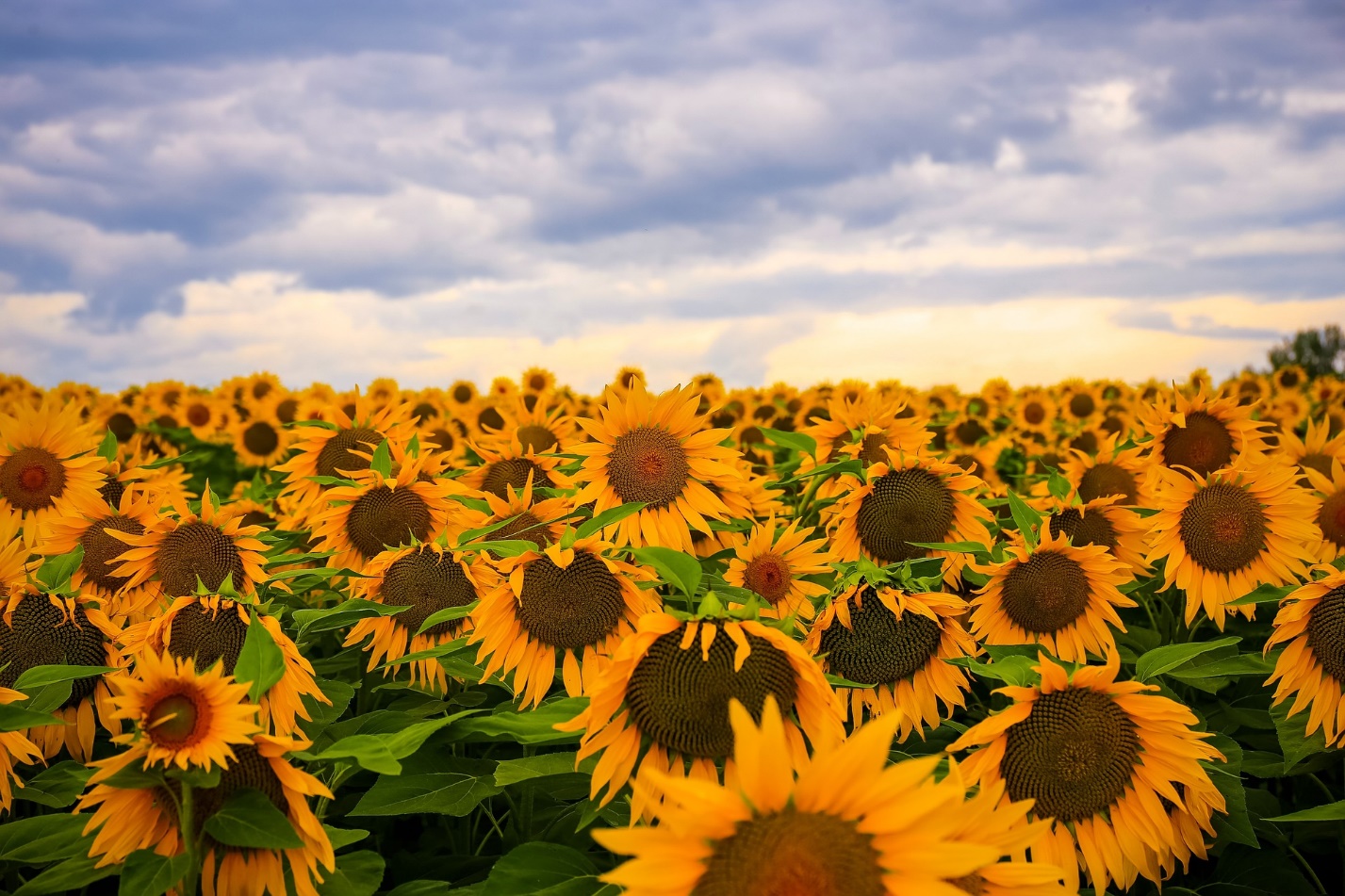
Анализ снимка. Педагог, активизируя внимание обучающихся, обращает их внимание на фотографию, которая демонстрируется на проекционном экране (Приложение 2). Предлагает рассмотреть фотографию, ответить на вопросы:
Какие правила композиции использованы для создания этого кадра? (правило симметрии, цветовые контрасты, ритмичное повторение элементов, диагональное расположение элементов)
Какая коррекция уже была применена к фотографии? (цветокоррекция, был изменен баланс белого, увеличена резкость и структура)
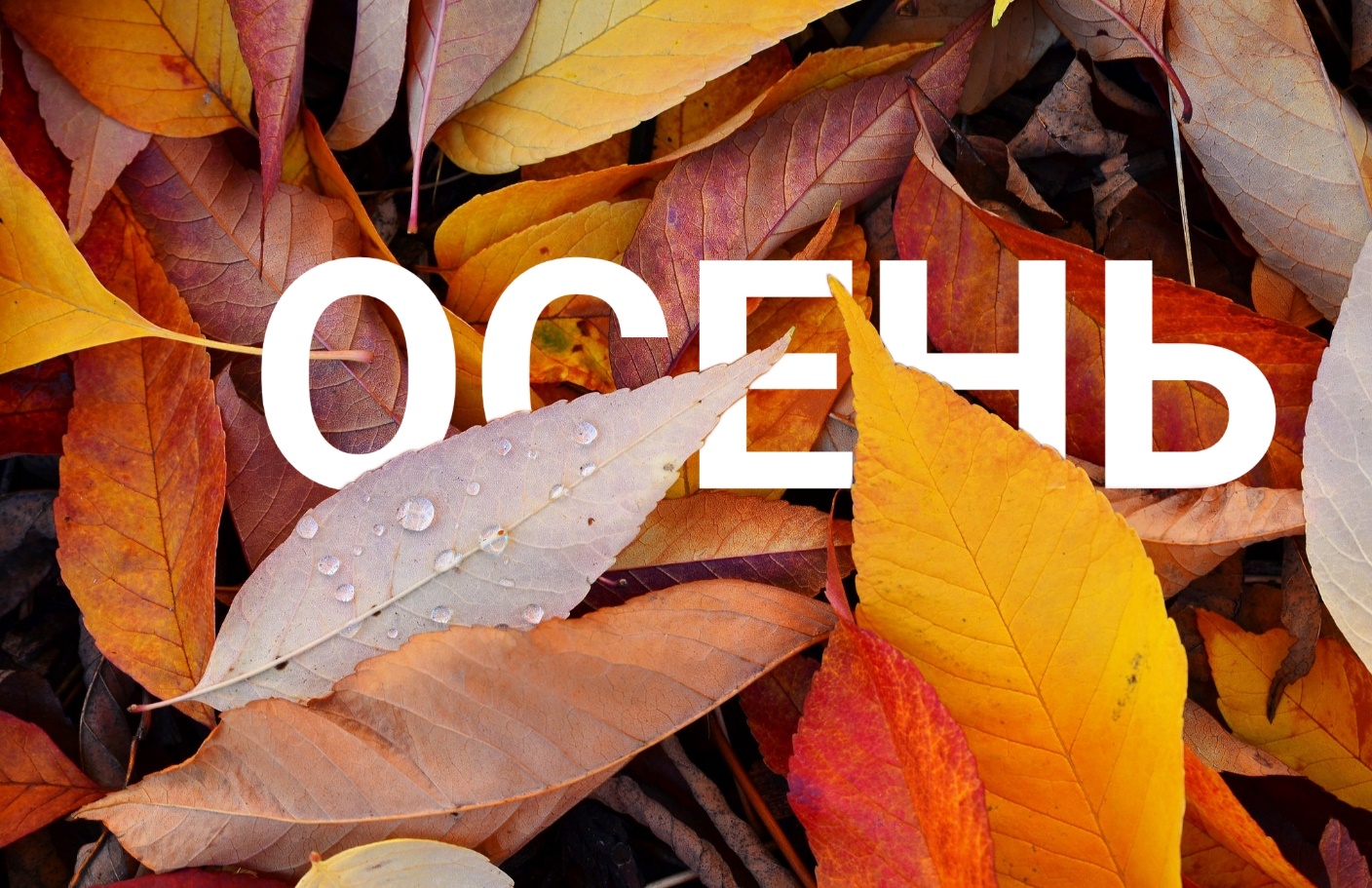
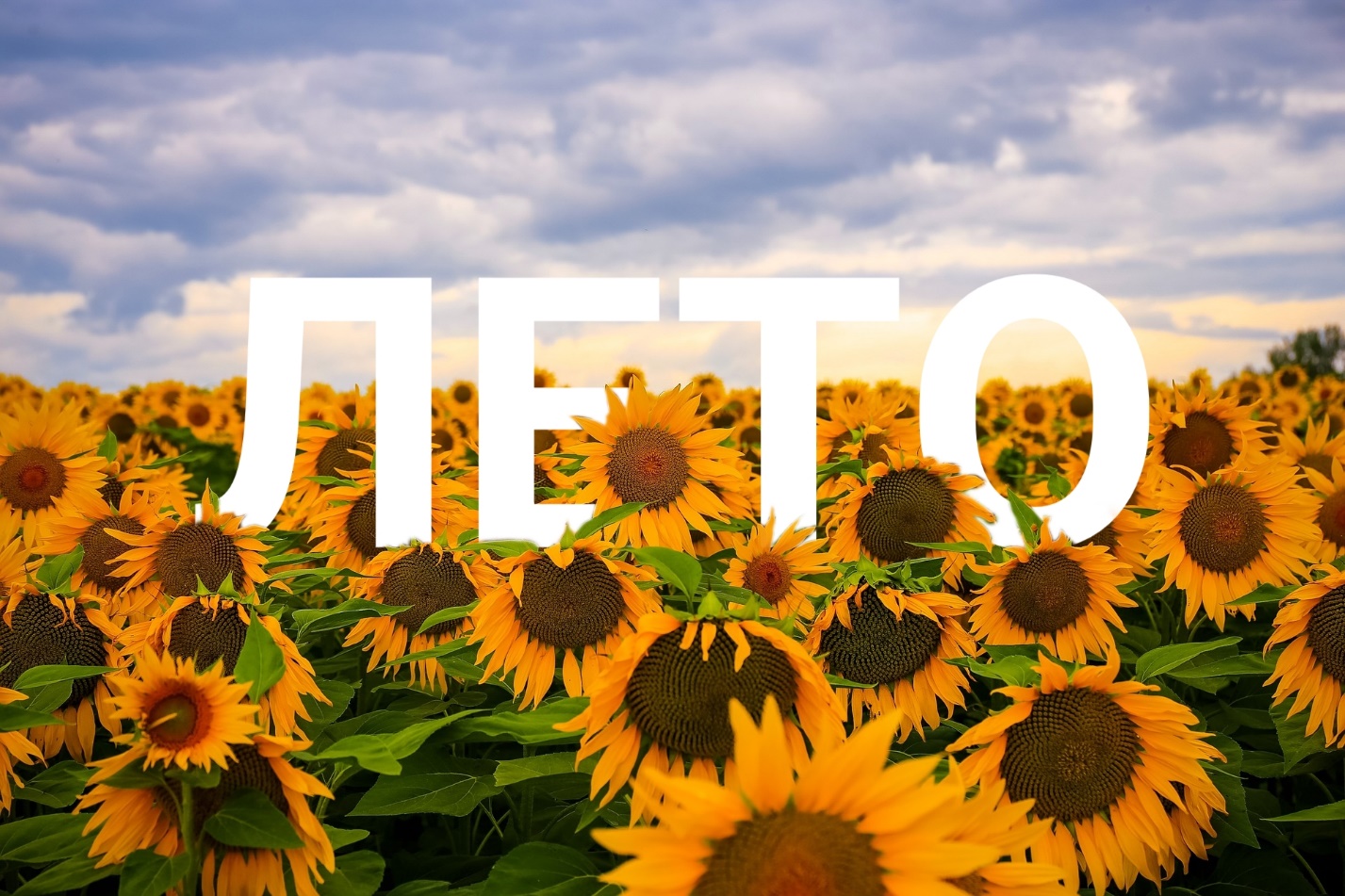
Педагог демонстрирует обработанную фотографию и фотографию без обработки (Приложение 2).
Фотография в паре с текстом способна создать более многоплановый образ и привлечь внимание зрителей. Текст может подчеркнуть задумку фотографа, и придать выразительности изображению.
Данным приемом расположения текста часто используется в журнальной и плакатной верстке. Также подобное оформление выглядит современно и будет уместно смотреться в рекламе, портфолио или на вашей веб-странице.Такое изображение привлекает на себя все внимание, поэтому здесь особенно важно качество исполнения — нужно уметь работать с графическими редакторами, чему мы сегодня и научимся на нашем занятии.
Затем предлагает открыть приложение Snapseed для работы.
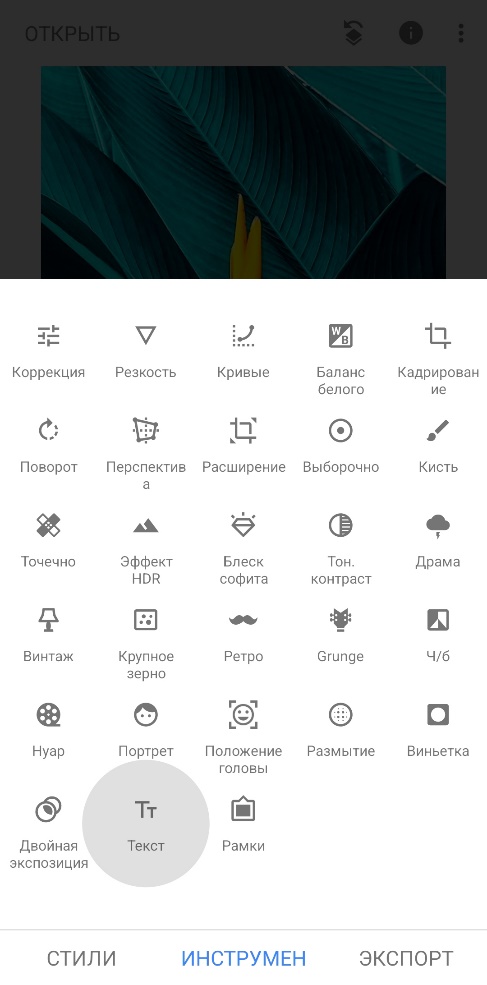
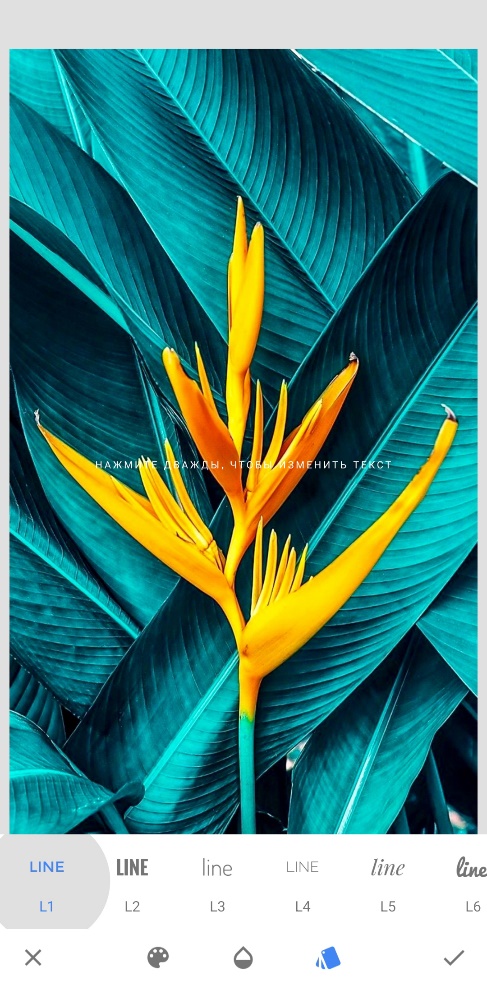
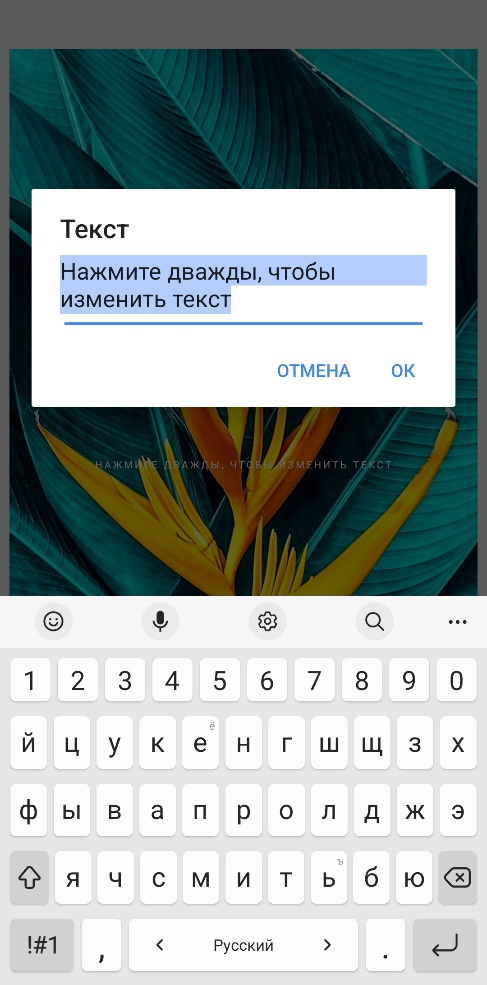
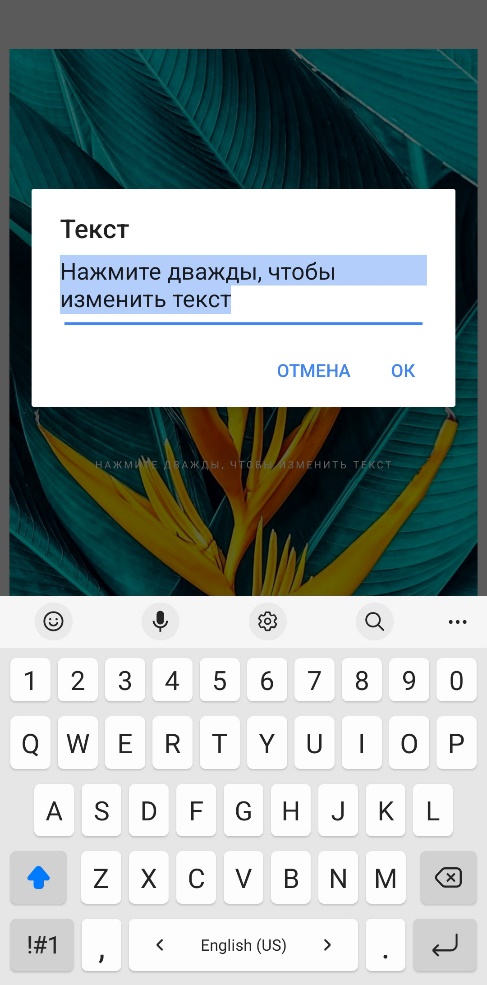
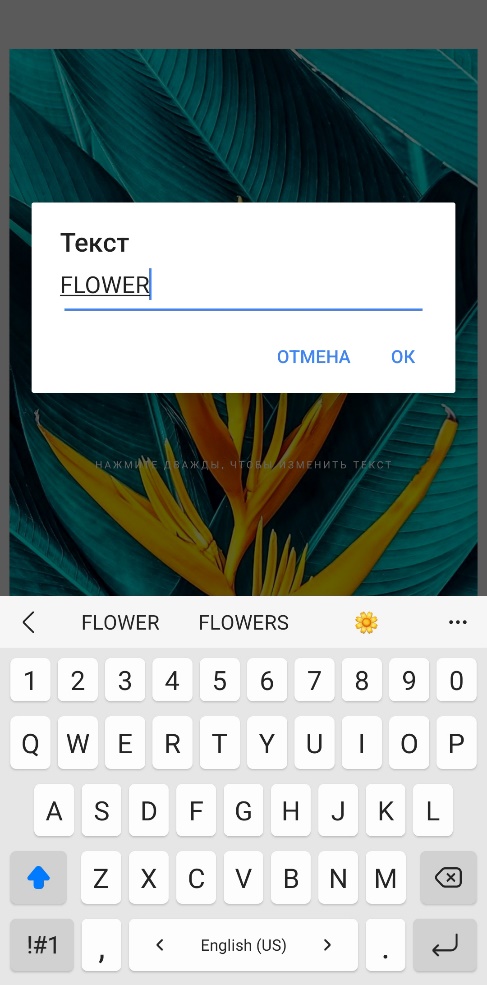
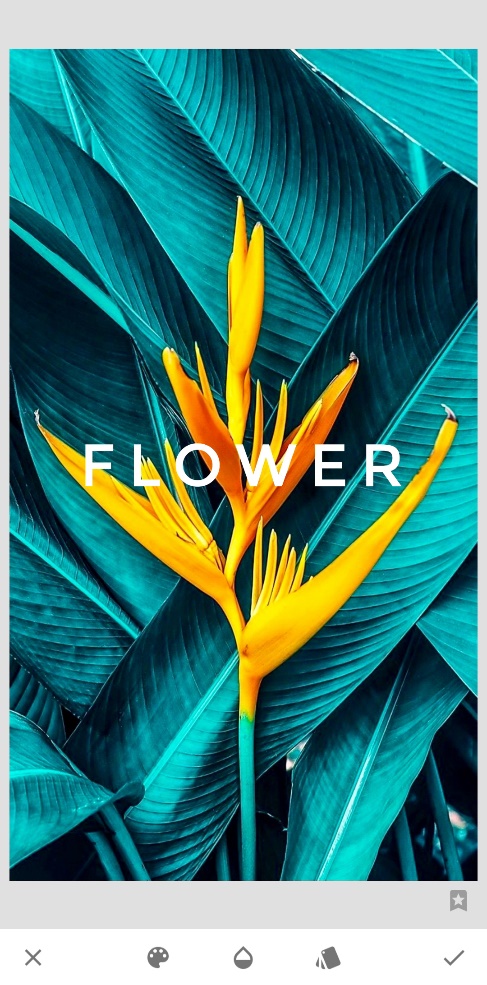
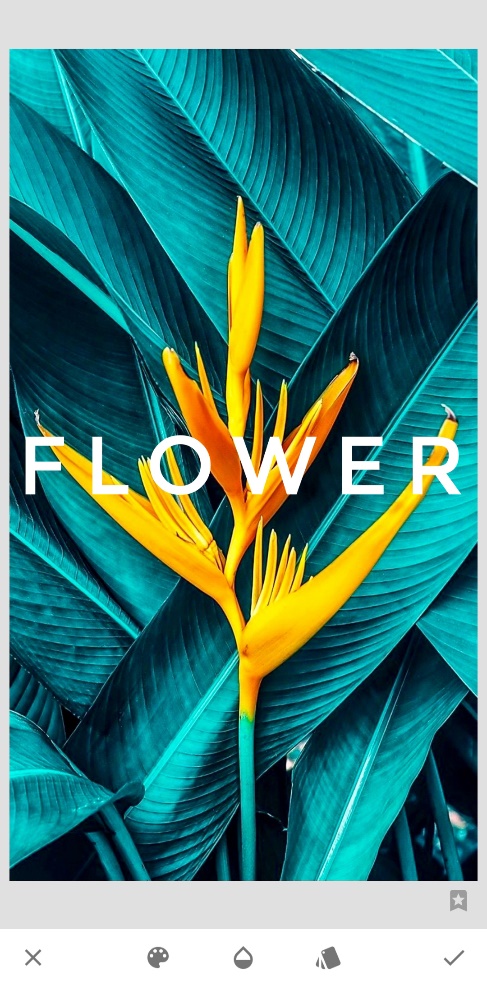
Педагог показывает на проекционном экране и озвучивает последовательность действий, необходимых для обработки (Приложение 3).
После того, как учащиеся выполнят все действия, необходимые для обработки, им на выбор дается несколько снимков для аналогичной обработки (Приложение 2). И следующий снимок они обрабатывают самостоятельно, без подсказок на проекционном экране для закрепления изученного материала.
Педагог дает советы по самостоятельной обработке фотографий:
цвет текста должен контрастировать с фоном фотографии;
цвет шрифта должен быть непрозрачным;
шрифт должен быть достаточно толстым, чтобы более эффектно выглядела данная обработка;
надпись должна быть короткой, желательно в одно слово или два односложных;
слово должно быть достаточно крупным, выделяться, занимать значительное место в композиции изображения.
Также помимо изученной обработки, учащиеся могут применить к фотографии методы обработки, изученные на предыдущих занятиях, предварительно согласовав их с педагогом.
При необходимости педагог индивидуально помогает учащимся в работе, корректирует, направляет их действия.
После обработки первой фотографии проводим физминутку. Выполняем упражнения:
1. Исходное положение – стоя, ноги вместе, руки вытянуты в стороны. Выполнить круговые движения руками.
2. Исходное положение – стоя, ноги вместе. Вытянуть левую руку вверх, прогнуться вправо, стараясь дотянуться до какого-либо предмета (стул, стена, подоконник), вернуться в исходное положение, затем выполнить упражнение в другую сторону.
3. Потренируем мышцы глаз: сидя, медленно переводить взгляд с пола на потолок и обратно (голова неподвижна).
4. Частые моргания в течение 15–30 секунд.
4-5. Итогово-рефлексивный этап.
Устное подведение результатов работы, выводы.
Посмотрите на свои работы и работы ребят. Чья обработка получилась самая удачная и аккуратная?
На каком этапе работы были затруднения?
Вам было интересно делать эту обработку?
Вы будете применять изученный прием при работе с другими фотографиями?
На следующем занятии изучим другие приемы работы с фотографиями в приложенииSnapseed. Спасибо за работу.
Приложение 1
Правила техники безопасности при работе со смартфоном:
Не используйте устройство для работы, если оно подключено в сеть для зарядки;
Устройство и/или его экран изготовлены из стекла. Это стекло может разбиться в случае падения мобильного устройства на жесткую поверхность или в результате значительного удара. Если стекло разбилось, не прикасайтесь к стеклянным частям мобильного устройства и не пытайтесь извлечь разбитое стекло из устройства.
Не пытайтесь вскрыть или разобрать смартфон, зарядное устройство и аксессуары.
Не надавливайте с силой на корпус смартфона, зарядного устройства и аксессуаров и не протыкайте их.
Не используйте смартфон и зарядное устройство рядом с водой или другими жидкостями, не касайтесь их влажными руками.
Если смартфон или зарядное устройство намокнет, во избежание повреждений не пытайтесь высушить его с помощью батареи или обогревателя.
Не роняйте, не бросайте и не сгибайте смартфон и зарядное устройство.
Не используйте смартфон и зарядное устройство, если они неисправны, а также после повреждения или падения.
Не перекручивайте и не пережимайте USB-кабель.
При нормальной работе смартфон и зарядное устройство могут нагреваться. Избегайте длительного (в том числе непрямого) контакта устройств с кожей – это может привести к появлению неприятных ощущений и ожогов.
Приложение 2
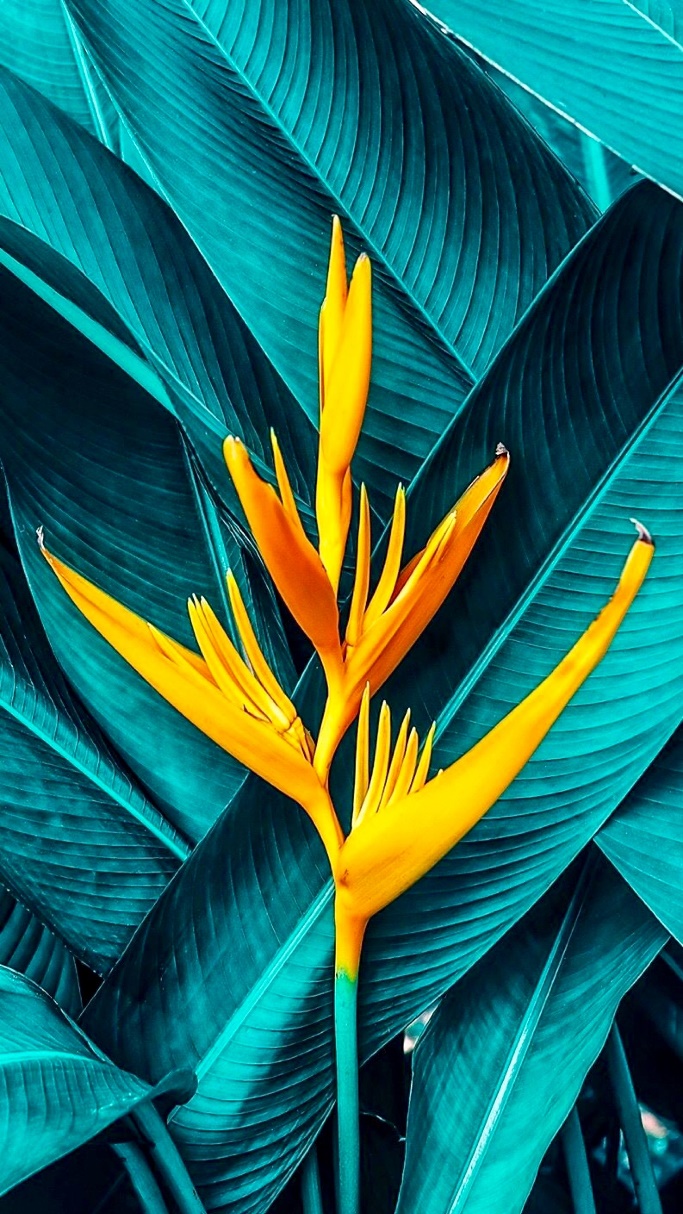
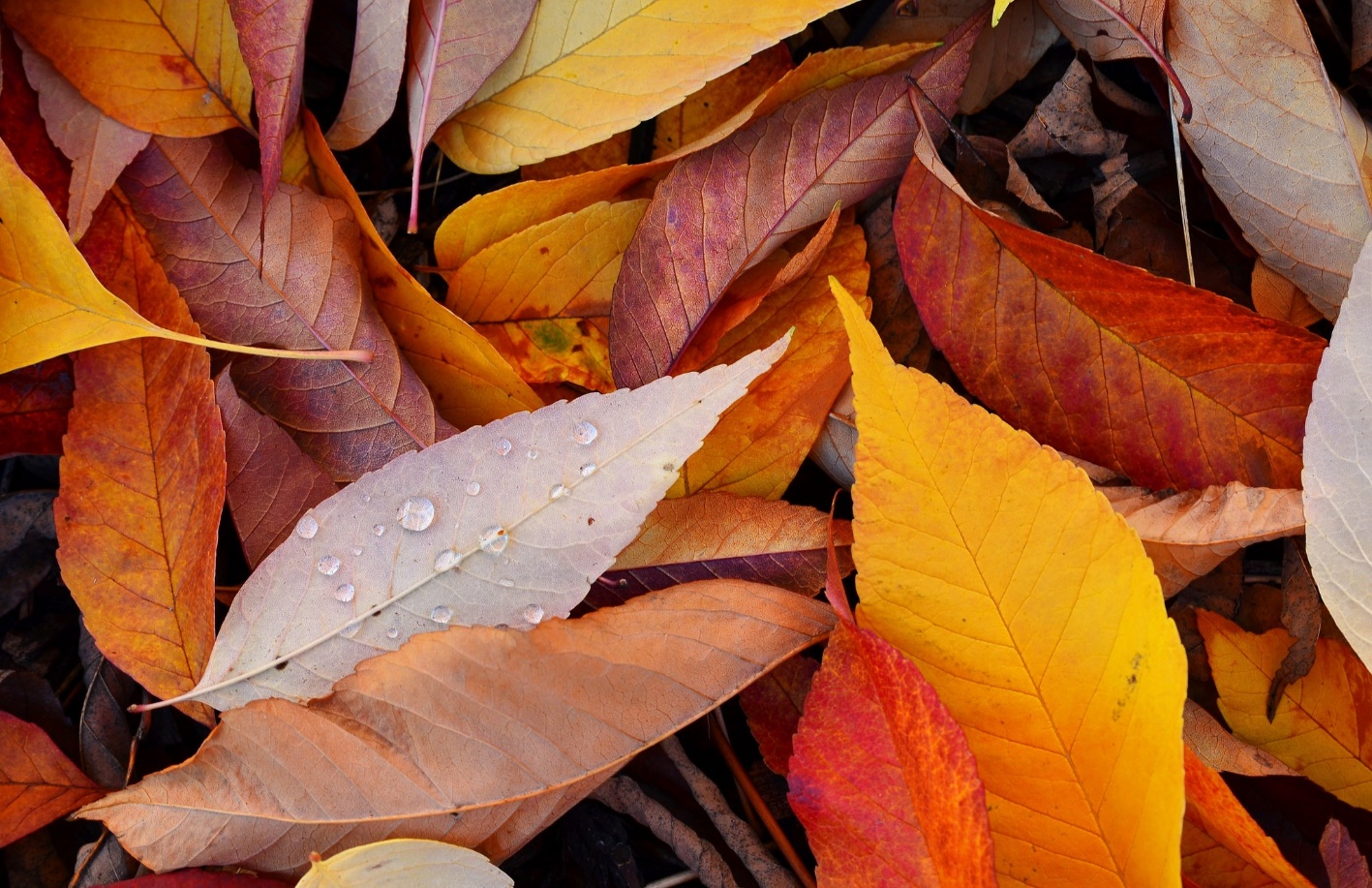
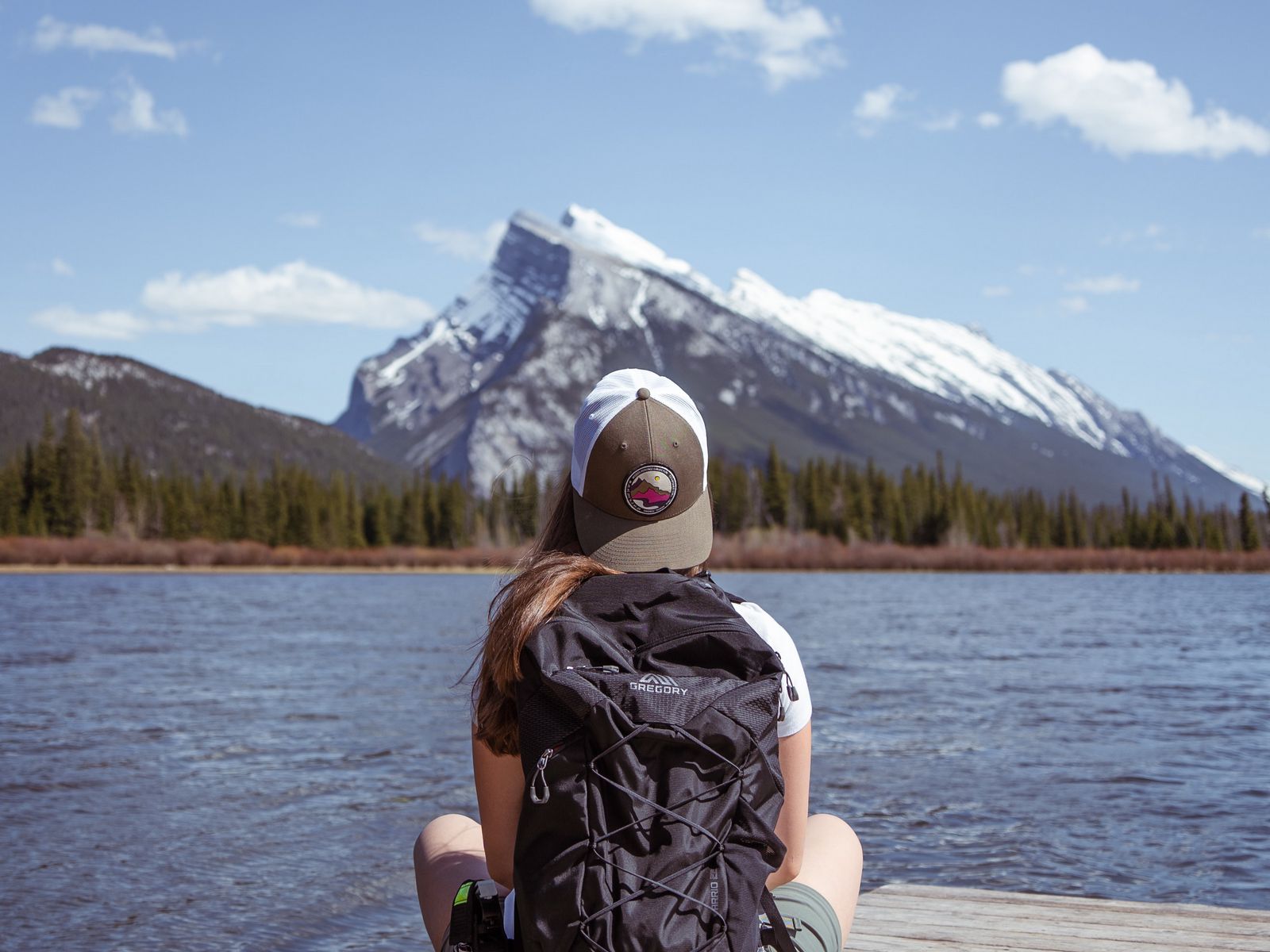
Фотографии для обработки и образцы обработанных фотографий


Приложение 3
Технологическая последовательность действий:
|
|
|
|
|
|
|
|
|
|
|
|
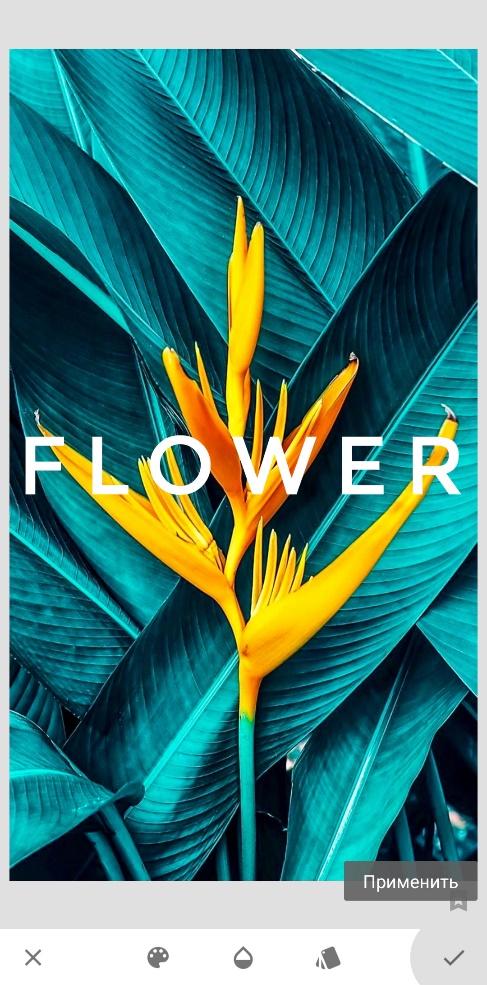
С помощью движения пальцев по рабочему пространству увеличиваем и двигаем слово. Нажимаем |
|
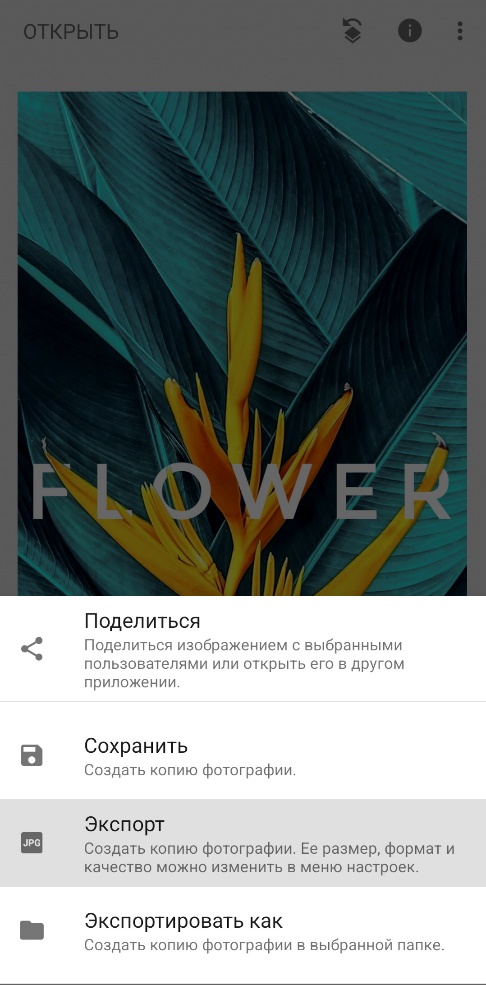
В правом верхнем углу нажимаем |
|
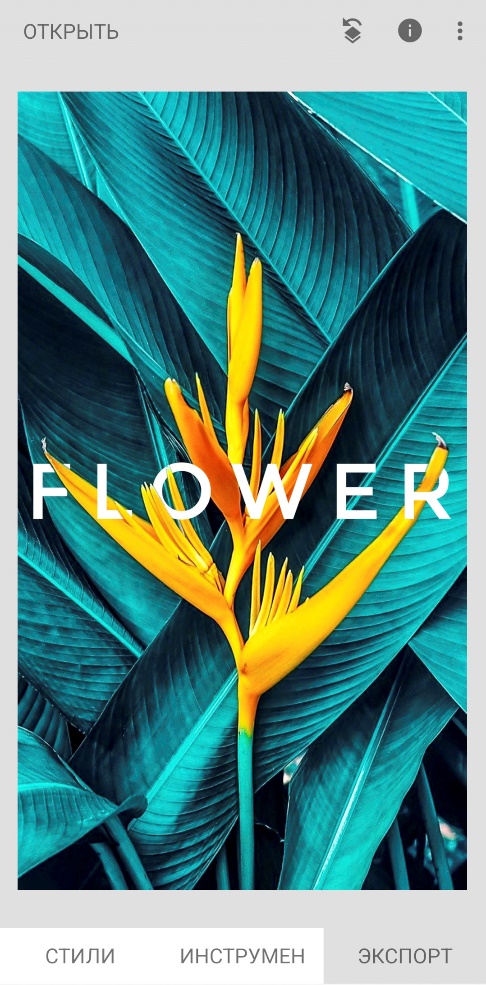
Нам нужно посмотреть изменения фотографии. Нажимаем на |
|
|
|
Для дальнейшего изменения нам понадобится кисть фильтра. Нажимаем на значок |
|
|
|
Еще раз анализируем какую часть букв мы можем стереть, чтобы создать эффект объема. |
|
|
|
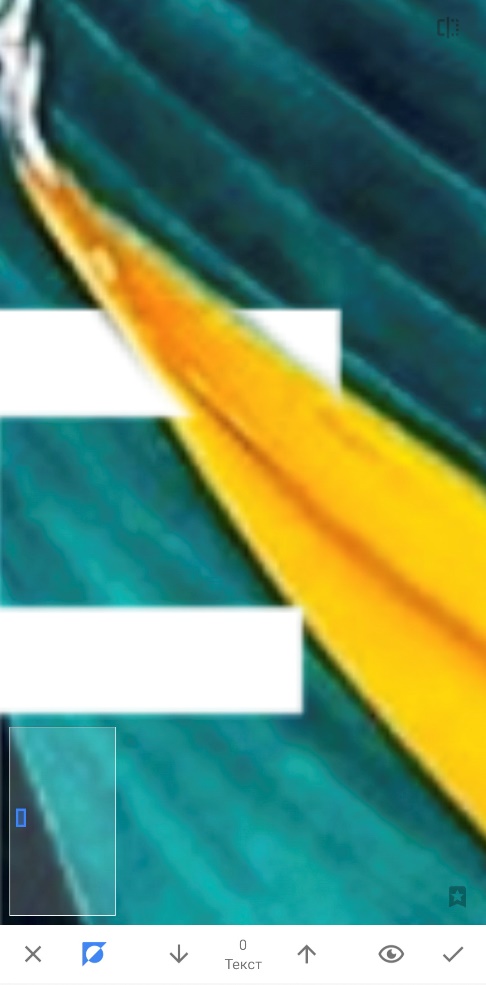
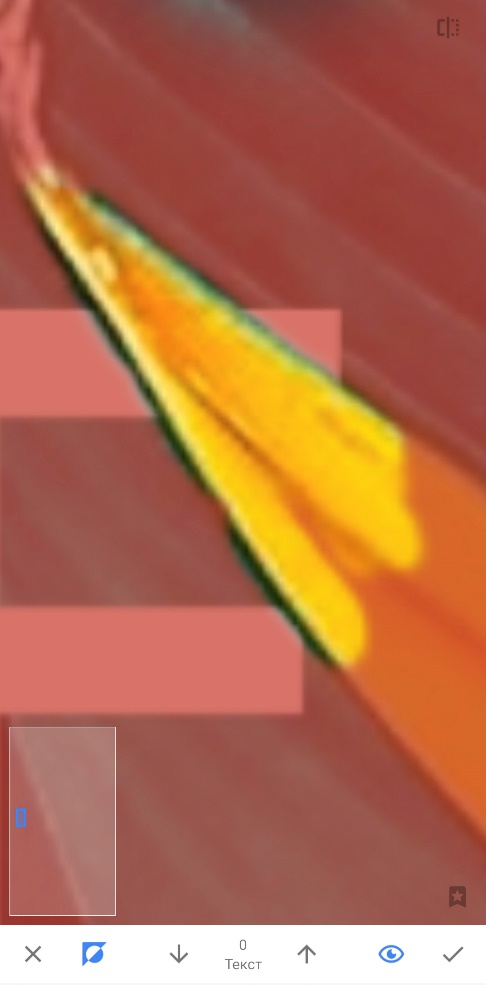
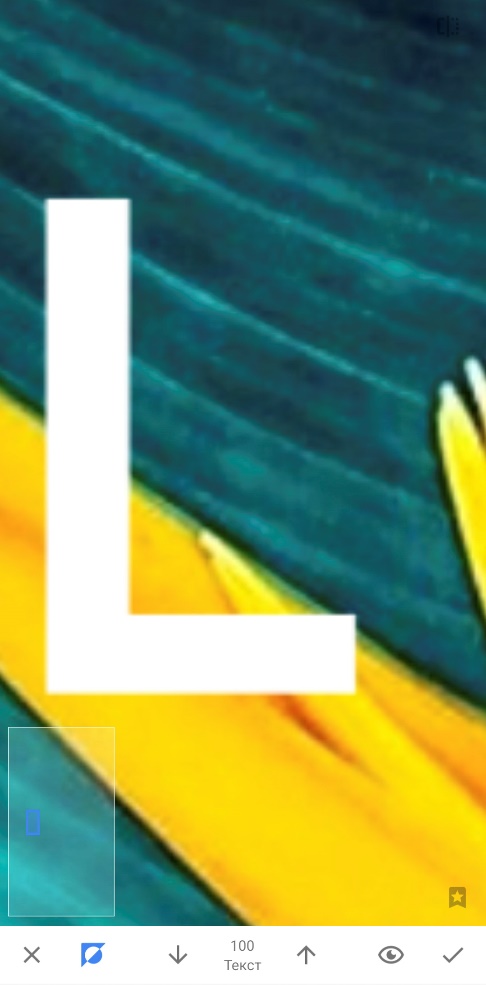
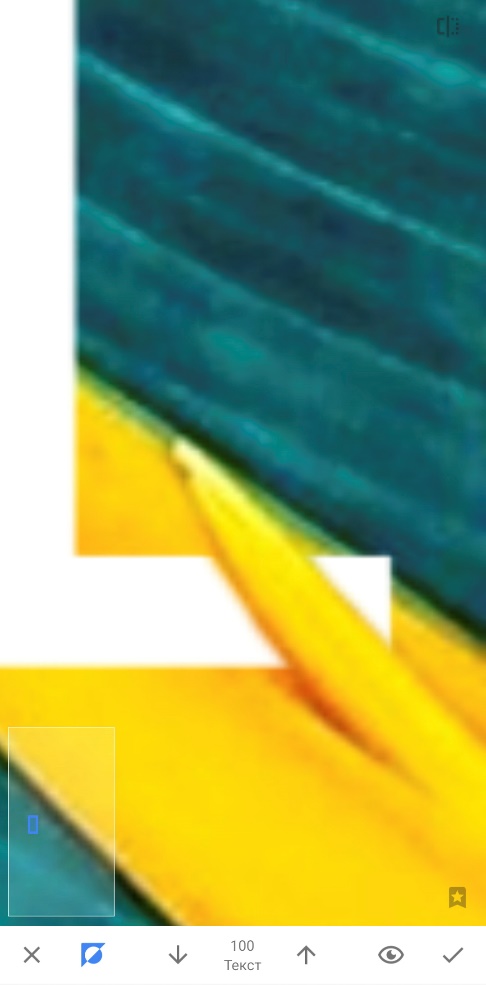
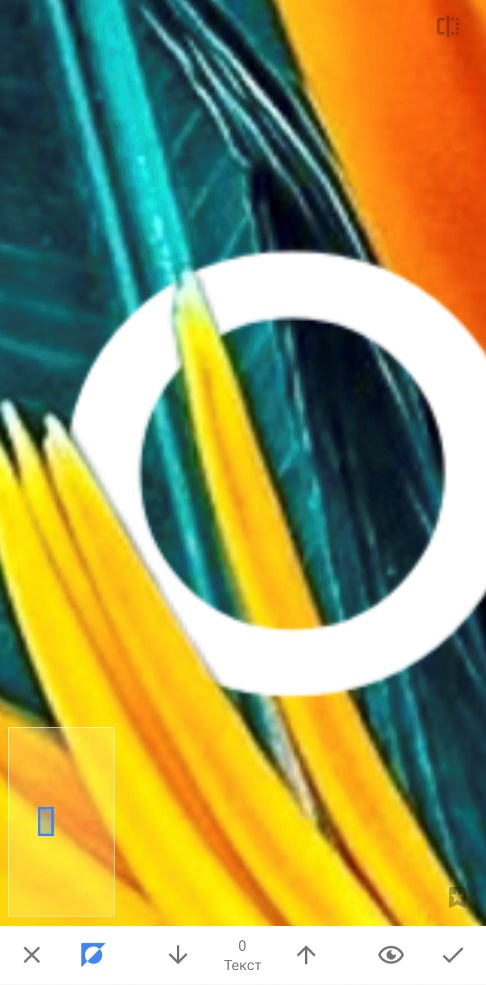
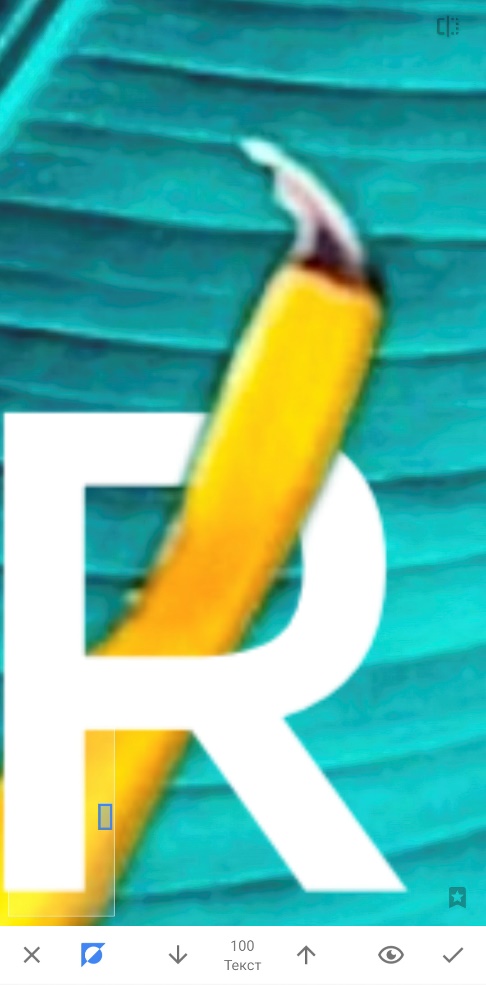
Палец — это наша кисточка, мы аккуратно, короткими движениями, проводим по экрану, тем самым стирая часть буквы. Нужно стараться стирать так, чтобы очертание буквы заканчивалось именно на границе лепестка и буквы. |
|
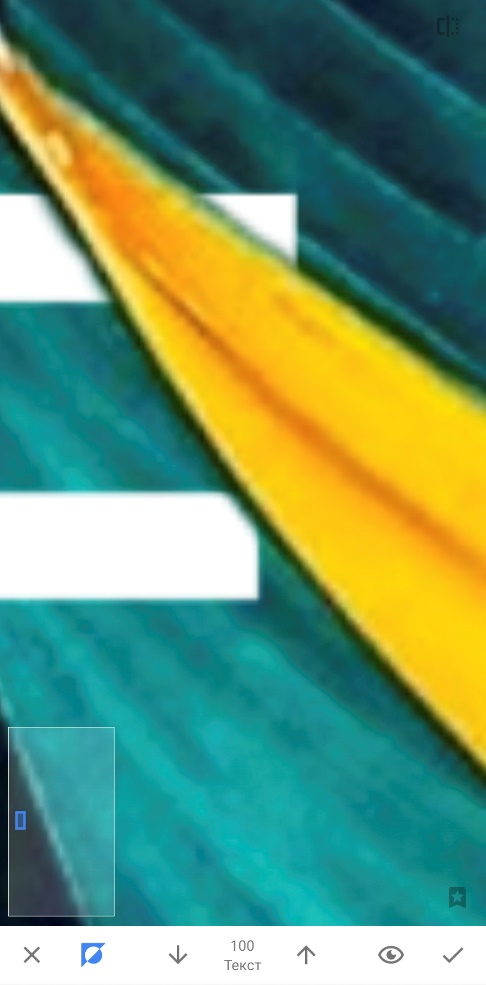
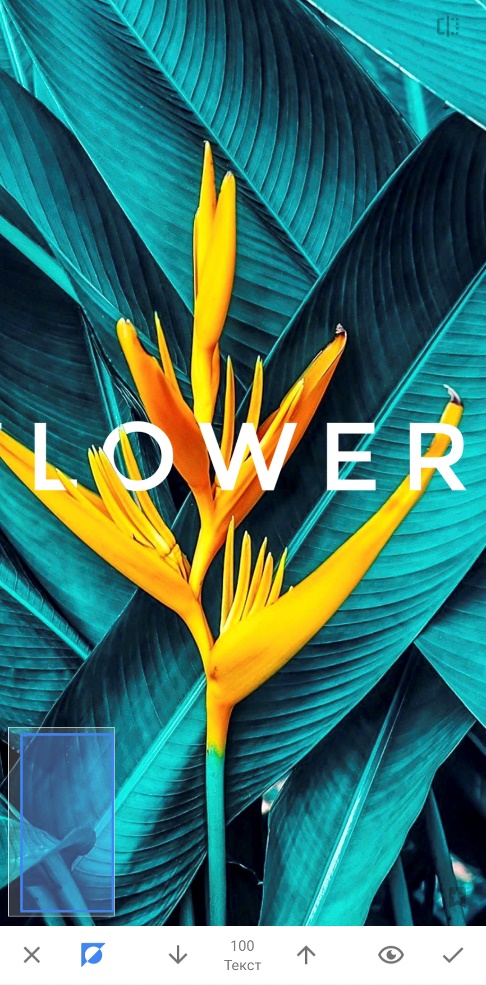
Чтобы кисть стала не стирать букву, а ее восстанавливать, нужно изменить параметр текст на значение 100. Нажимаем на стрелку вверху Далее кистью восстанавливаем часть буквы, которую стерли больше чем нужно. |
|
Красным цветом будет залита часть изображения, которая не подверглась редактированию. Макса помогает видеть граница редактирования. Чтобы отменить просмотр макси еще раз нажимаем на |
|
|
|
|
|
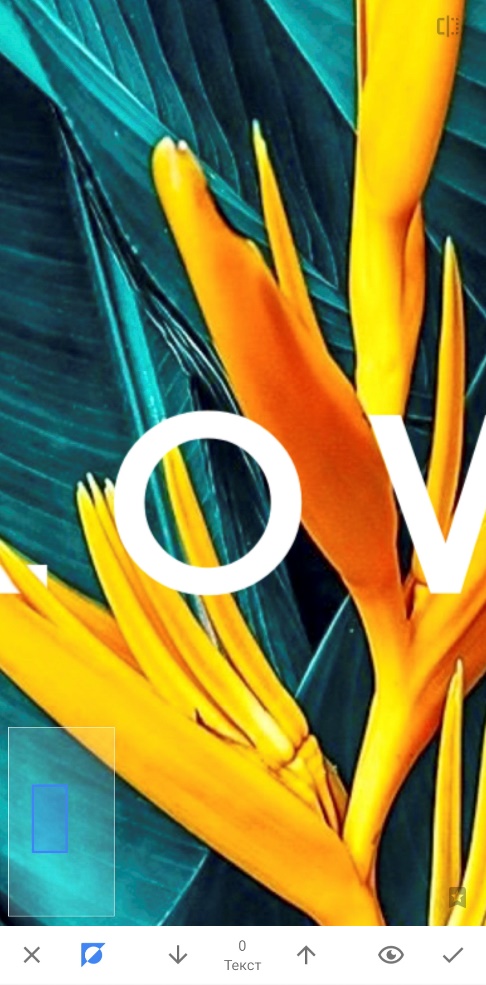
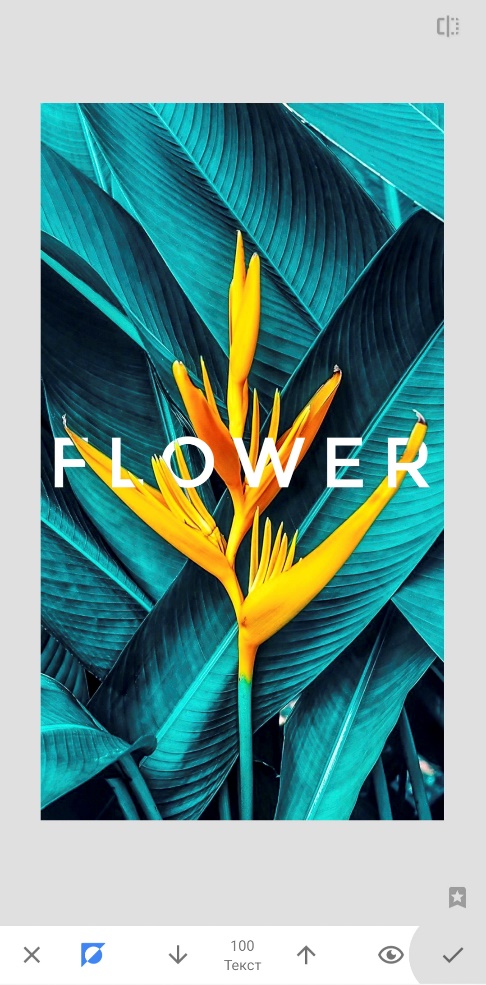
В данном примере буква W практически полностью располагается на цветке и будет значительно стерта и не читаема если стереть ее и расположить за лепестками. А буква E не перекрывается цветком. Значит эти буквы можно оставить в их исходном виде. |
|
Перемещаем изображение, увеличиваем его, и стираем часть буквы, которая перекрывается лепестком цветка. |
|
|
|
|
|
|
|
|
|
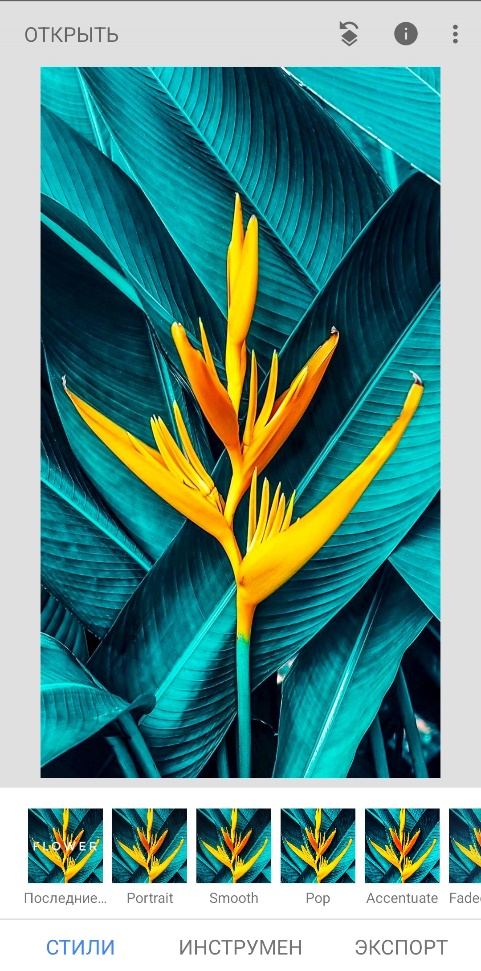
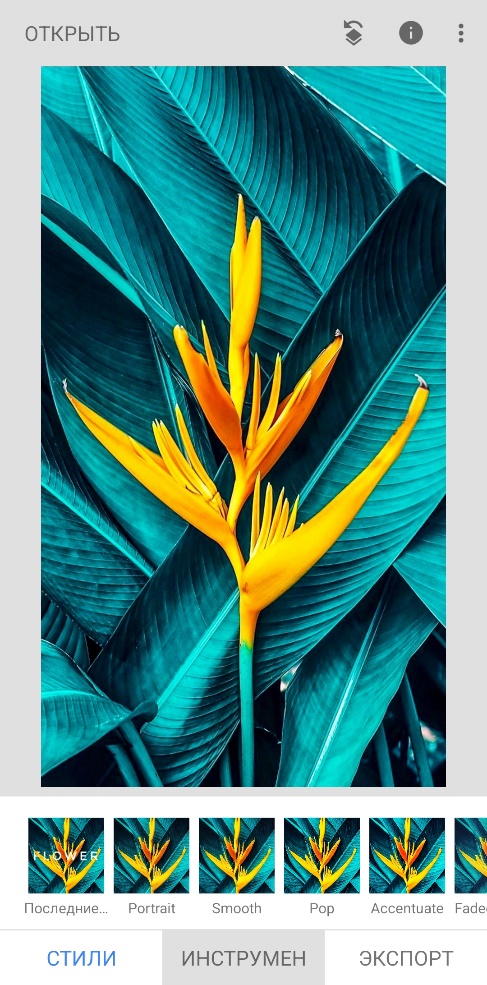
 отменить все действия
 изменить цвет текста
 изменить прозрачность текста
 выбрать стиль текста
 подтвердить все действия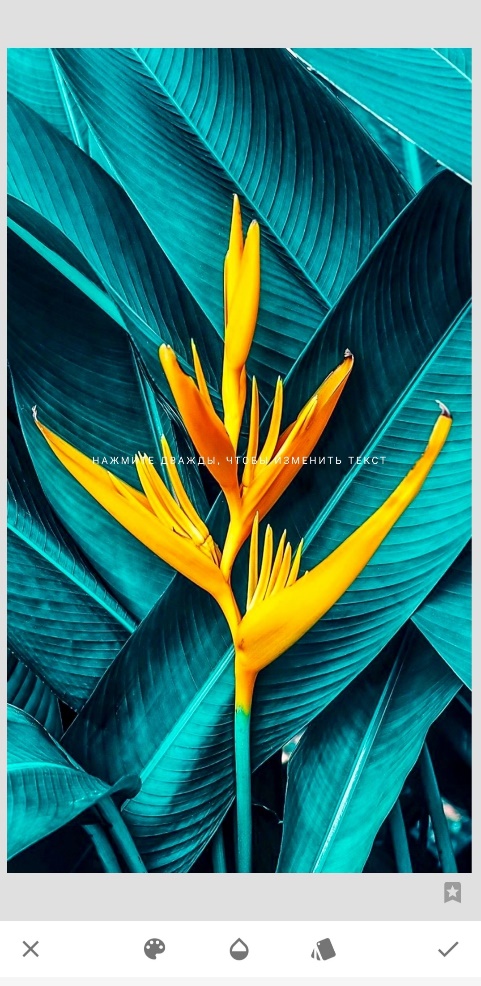
 редактировать набор фильтров.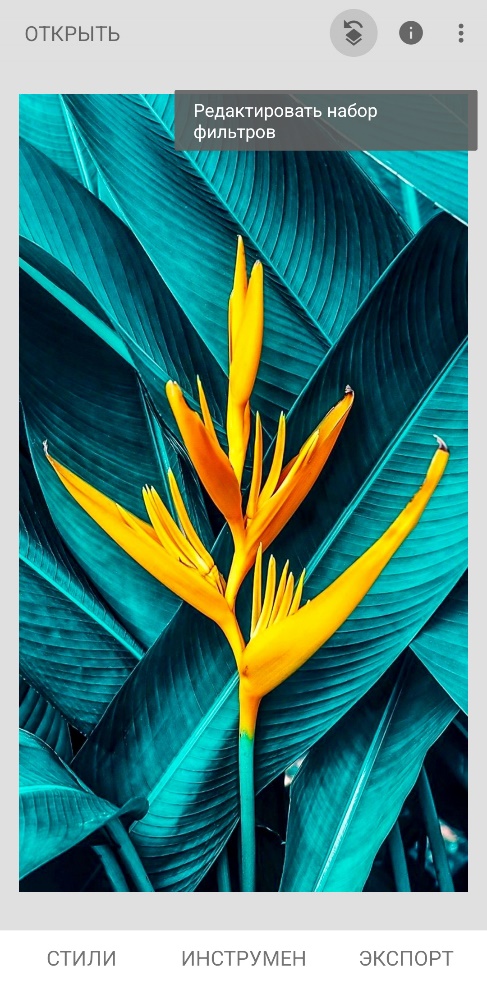
 стрелка отменяет последнее действие.
 стрелка восстанавливает отмененное действие
 отменяет все изменения фото
 показывает все изменения, которые были сделаны с фотографией.
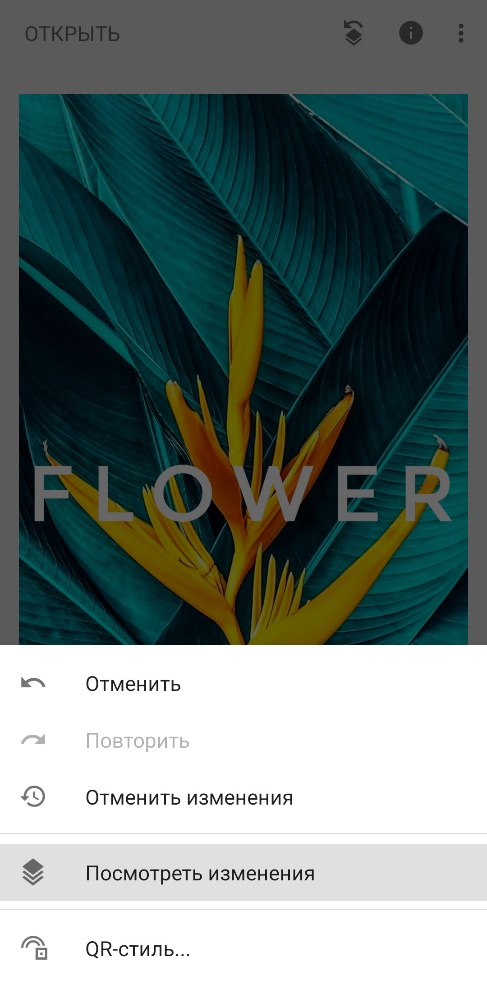
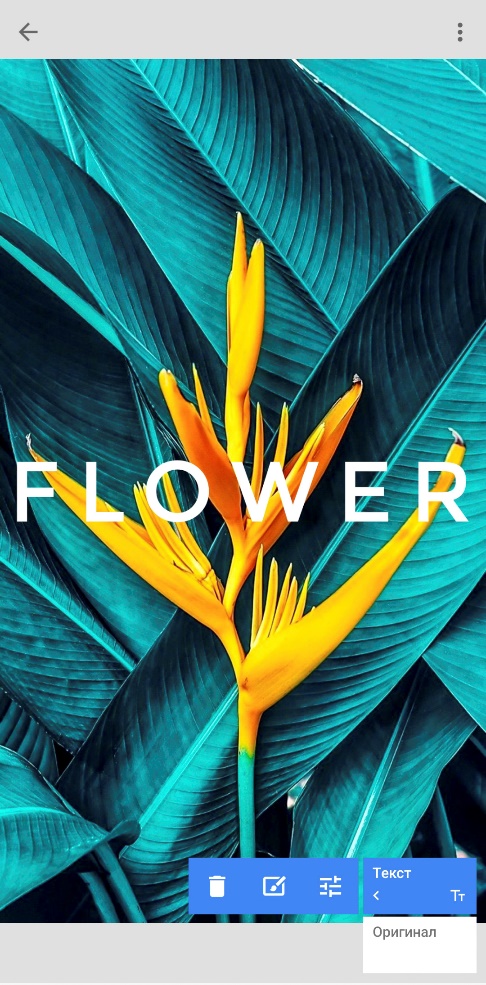
 и появятся меню, с помощью которого мы можем:
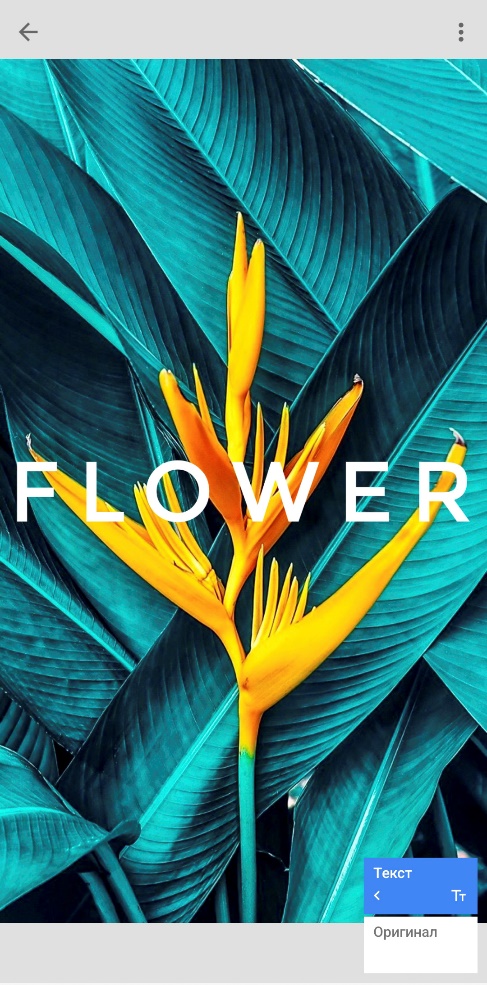
 удалить изменение
  открыть кисть фильтра
 редактировать настройки фильтра.
 сделать инверсию изменений
 включить видимость маски
 означает, что кисть будет восстанавливать наш текст
 кисть будет стирать написанный текст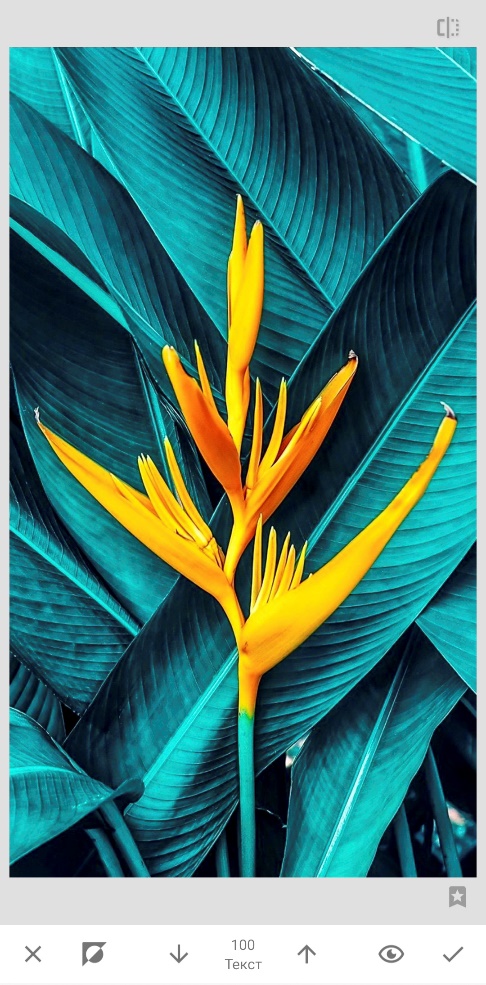
 делаем параметр текст 0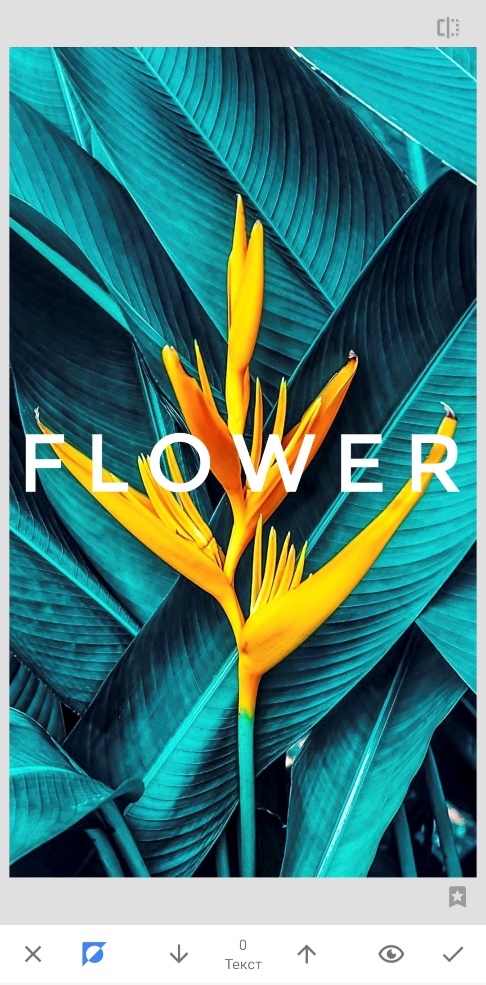
 синий квадратик показывает масштаб увеличения и в каком месте мы находимся на фото.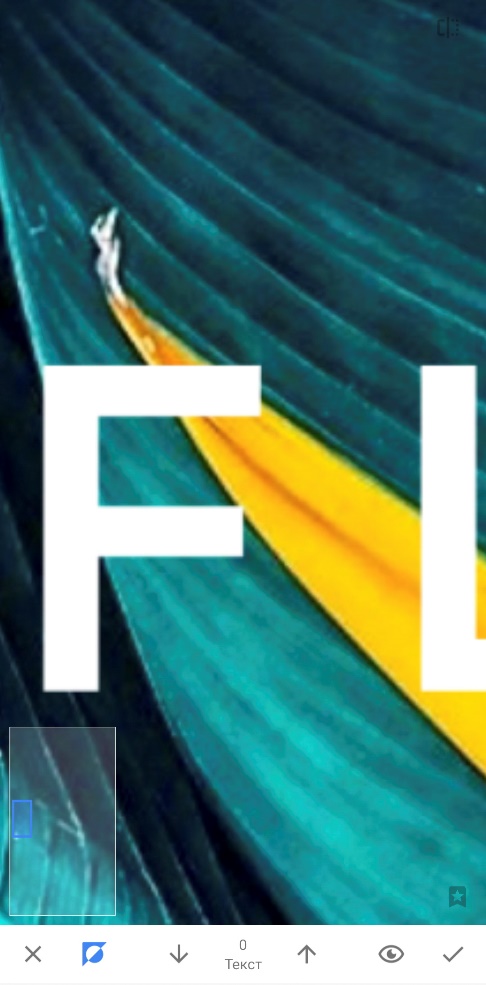
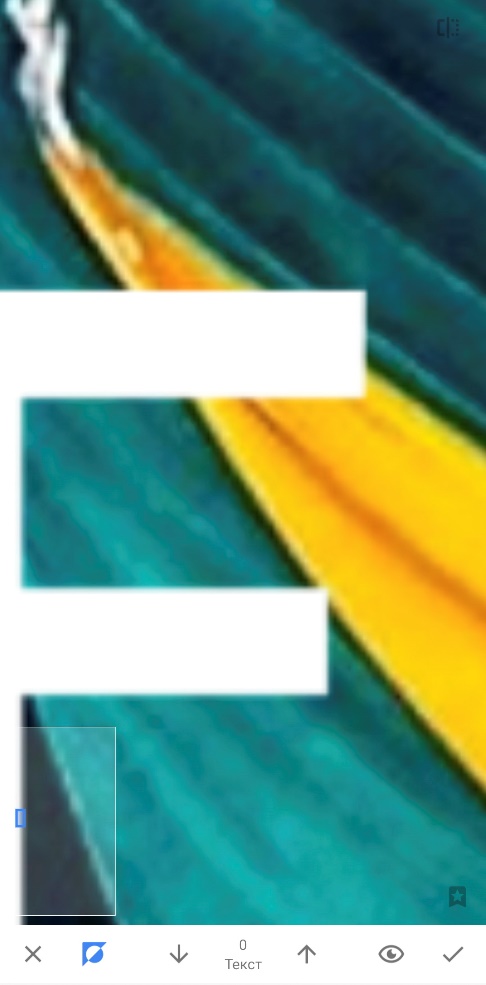
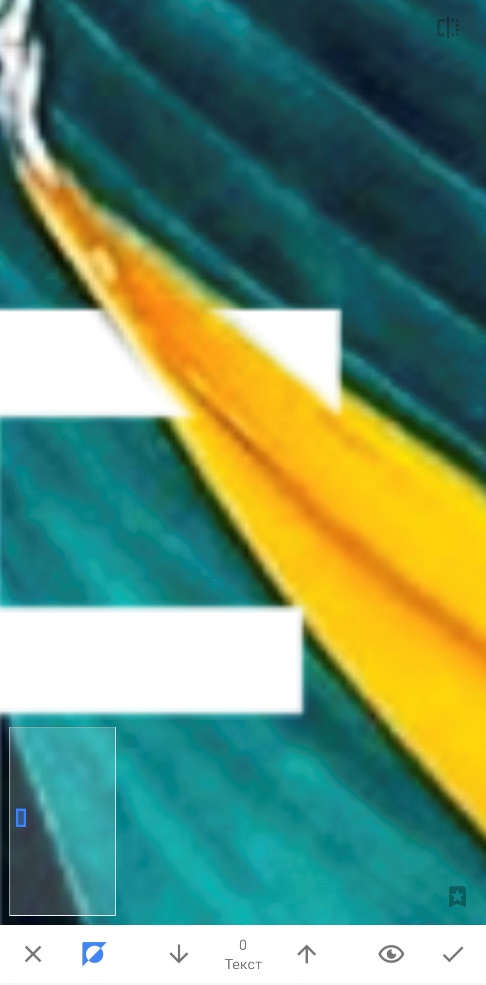
 и делаем параметр 100.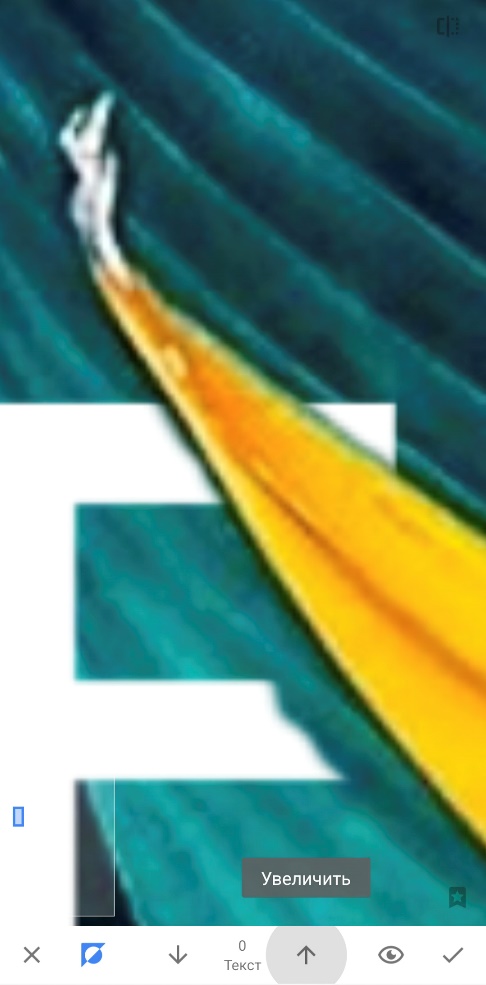
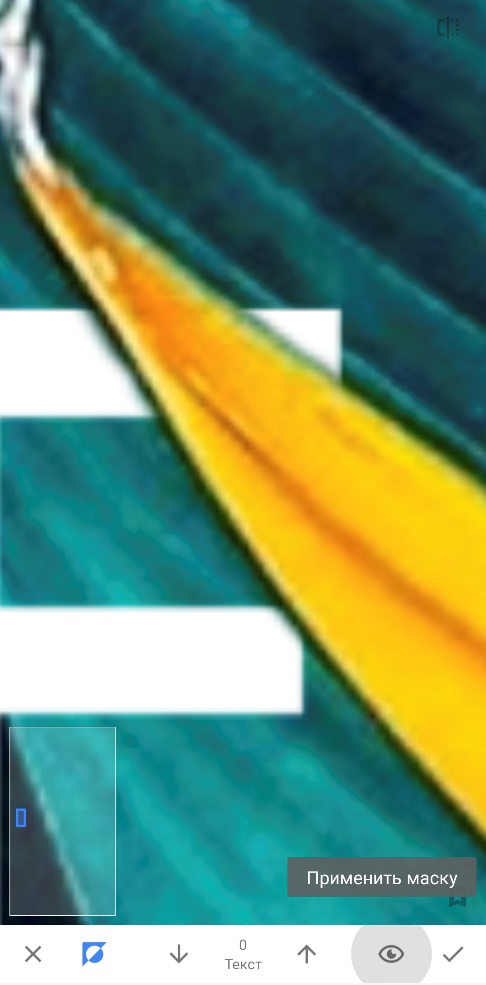
 стрелку в верхнем левом углу.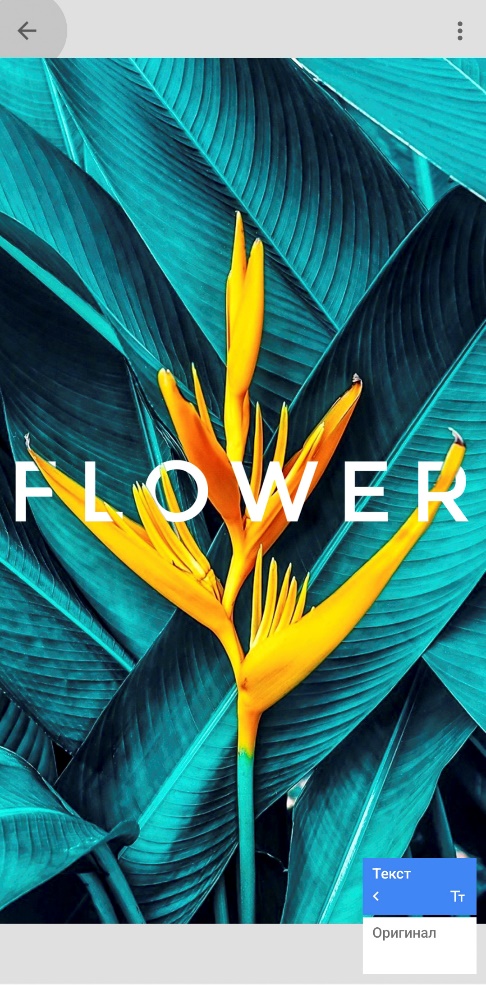














Чтобы оставлять комментарии, вам необходимо авторизоваться на сайте. Если у вас еще нет учетной записи на нашем сайте, предлагаем зарегистрироваться. Это займет не более 5 минут.