

 Приказ о проведении
 Положение
 Выписка из Протокола
 Диплом победителя
 Диплом за инновационную деятельность
 Благодарность


мастер класс в среде скреч 3 "Любимому учителю открытка!"
Мастер-класс к Дню учителя «Открытка для любимой учительницы!»
Давайте рассмотрим интересный вариант мастер-класса по созданию интерактивной открытки ко Дню Учителя в Scratch 3. Этот вариант будет включать больше взаимодействия и анимации.
Идеяпроекта:
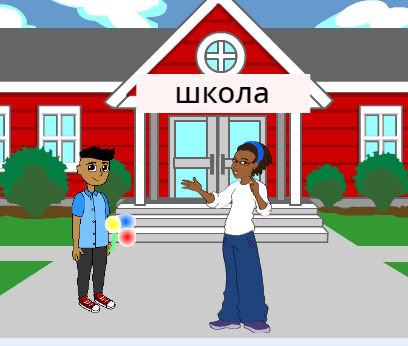
Создать открытку с персонажем-учеником, который преподносит подарок учителю. Ученик сможет двигаться по сцене, дарить цветы и произносить поздравления голосом.
Инструкцияпореализации:
Этап 1: Подготовкасцениперсонажей
1. Удаление стандартного персонажа: После открытия Scratch удаляем стандартный персонаж (кота) нажатием на корзину справа от спрайтов.
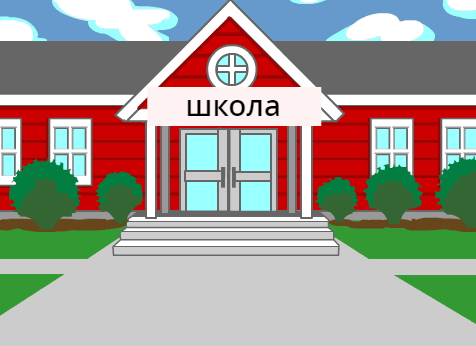
2. Создание фона: Выбираем подходящий фон для нашей открытки, например, школьный класс или парк. Можно выбрать готовый фон из библиотеки или нарисовать собственный.
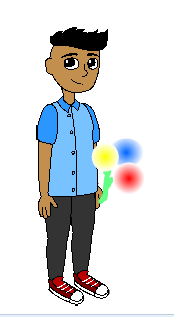
3. Добавление персонажа-ученика: Импортируем или создаем нового персонажа, изображающего ученика, держащего букет цветов. Это можно сделать через библиотеку изображений или нарисовав самостоятельно.
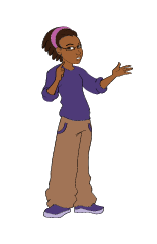
4. Импорт второго персонажа — учителя: Создаем персонажа учителя, стоящего напротив ученика. Можно добавить анимирующиеся варианты позы учителя (смех, улыбка).
Этап 2: Добавляемвзаимодействиеианимацию
1.Перемещениеученикаидарениеподарка:
Напишем сценарий для перемещения ученика слева направо, вручения букета и возвращения обратно.
when green flag clicked
set size to (50)% // уменьшаем размер персонажа для лучшего вида
go to x:(-200) y:(0) // стартовая позиция слева
forever
if <key [space v] pressed?> then
move (10) steps // перемещениевправо
else
stop all sounds // останавливаемлюбыезвуки
end
if touching [teacher v]? then // проверка столкновения с учителем
say [С Днём Учителя! СпасибоВам!] for (2) secs
play sound [flower-giving v]
turn cw (15) degrees // ученик поворачивается
move (-10) steps // возвращается немного назад
end
2.Реакцияучителя:
Учитель будет реагировать на приближающегося ученика движением головы или рук.
when I start as a clone
point in direction (90)
forever
if <distance to [student v] < (50)> then
switch costume to [smiling v] // учитель меняет костюм на улыбающийся
else
switch costume to [normal v] // возвращаемся к нормальному костюму
end
3.Звуковыеэффекты:
Подберём звуковые эффекты, например, аплодисменты или музыкальное сопровождение праздника.
when green flag clicked
start sound [applause v]
Этап 3: Завершениеипубликацияпроекта
Теперь проверим нашу открытку в действии. Щелкните зелёный флажок и убедитесь, что всё работает правильно. Проверьте реакцию учителя, перемещение ученика и воспроизведение звуков.
Если хотите усложнить проект, можете добавить анимационные эффекты для перехода между кадрами, заставить персонажа писать текст поздравлений на экране вручную, включить выбор разных подарков и поздравительных сообщений.
Ваш интерактивный проект готов! Теперь можно поделиться своей работой с друзьями и учителями.












Чтобы оставлять комментарии, вам необходимо авторизоваться на сайте. Если у вас еще нет учетной записи на нашем сайте, предлагаем зарегистрироваться. Это займет не более 5 минут.