


Шаблон презентации PowerPoint — это прообраз слайда или группы слайдов, сохраненный в файле POTX. Шаблоны могут содержать макеты, цвета, шрифты, эффекты, стили фона и т.д.
Основной задачей шаблона является автоматизация создания презентаций. Можно создавать и сохранять собственные шаблоны, повторно использовать их, а также делиться ими с другими пользователями.
Основное преимущество использования шаблона презентации — экономия времени, так как намного проще открыть готовый шаблон, который содержит все нужные элементы и слайды, и наполнить его информацией, нежели создавать презентацию с нуля.
Базовые слайды, которые встречаются практически в любом шаблоне:
- титульный слайд;
- содержание;
- заголовок + текст;
- заголовок + картинка;
- заголовок/пустой слайд (для создания специфических слайдов).
Это основные слайды. Также можно придумать слайды под ваши задачи. Например, часто встречается типовой слайд с цитатой или тезисом.
Используя шаблон презентации, вы «зашиваете» в него стилистику и элементы. Поэтому следует заранее решить, что и как будет размещено на каждом слайде. Чаще всего на каждом слайде встречаются такие элементы, как нумерация, разделительные линии (например, между заголовком и текстом) и логотип.
Создание шаблона
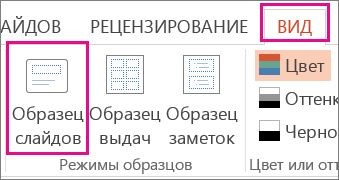
Запустите Microsoft PowerPoint, откройте пустую презентацию. На вкладкеВид в группеРежимы образцов выберите командуОбразец слайдов .
Чтобы изменить образец или макеты слайдов, на вкладкеОбразец слайдов нужно выполнить любое из следующих действий:
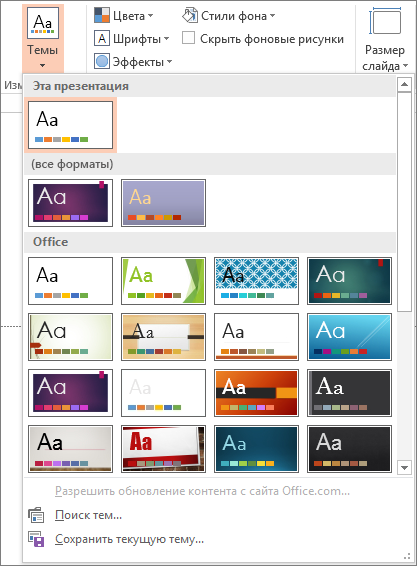
- чтобы добавить красочную тему со специальными шрифтами и эффектами, нажмитеТемы и выберите тему из коллекции. Чтобы просмотреть другие темы, используйте полосу прокрутки справа;
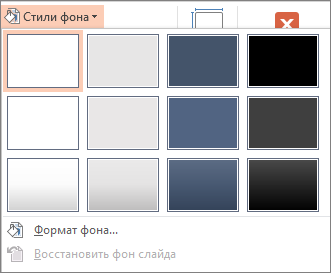
- чтобы изменить фон, щелкнитеСтили фона и выберите наиболее подходящий вам вариант;
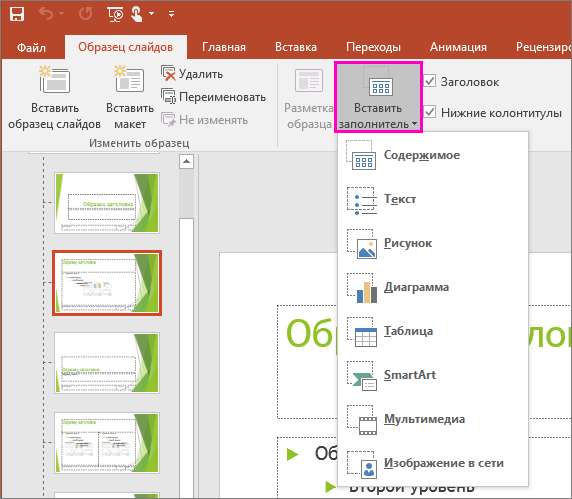
- чтобы добавить заполнитель (для текста, изображения, диаграммы, видео, звука или другого объекта), в области эскизов выберите макет нужного слайда и выполните указанные ниже действия.
ЩелкнитеВставить заполнитель и выберите тип заполнителя, который нужно добавить. На образце слайдов или в макете слайда перетащите указатель мыши, чтобы обозначить размер заполнителя. Чтобы переместить заполнитель на образце слайдов или в макете слайда, выберите его границу и перетащите объект на новое место. Чтобы удалить ненужный заполнитель, в области эскизов слайдов выберите образец слайдов или макет слайда, содержащий его, а затем выберите границу заполнителя на слайде и нажмите клавишу DELETE.
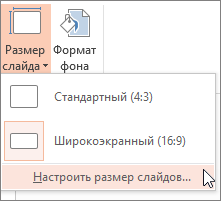
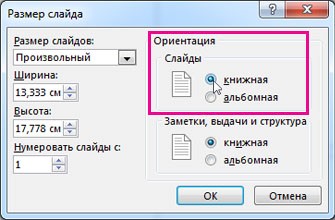
Для того чтобы установить ориентацию страницы для всех слайдов в презентации, выберитеРазмер слайда >Настроить размер слайдов . В группеОриентация выберите вариантКнижная илиАльбомная .
Сохранение созданного шаблона
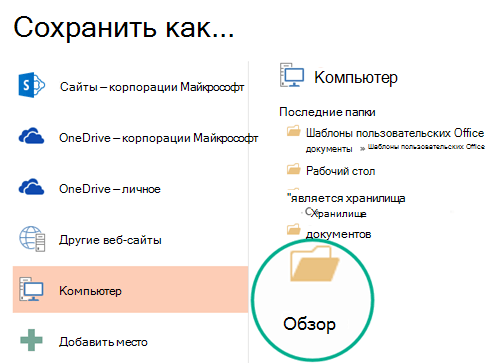
На вкладкеФайл щелкнитеСохранить как . В разделеСохранить нажмите кнопкуОбзор , чтобы открыть диалоговое окноСохранение документа .
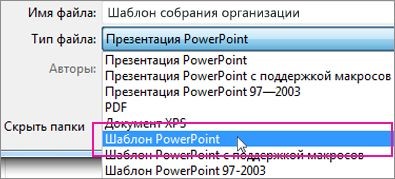
В диалоговом окнеСохранение документа в спискеТип файла выберите пунктШаблон PowerPoint . При выборе типа "Шаблон" PowerPoint автоматически выберет папку для его сохранения, напримерНастраиваемые шаблоны Office .
В диалоговом окнеСохранить как в полеИмя файла введите имя файла шаблона или примите то, которое предложено по умолчанию. Нажмите кнопкуСохранить .
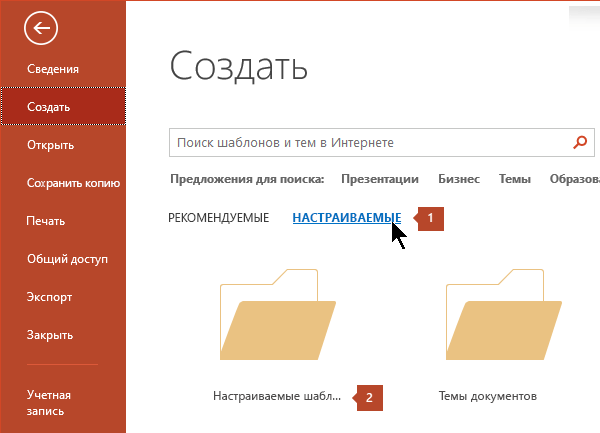
Чтобы создать презентацию на основе шаблона, выберите пунктФайл >Создать . Затем выберитеПользовательские >Пользовательские шаблоны Office и дважды щелкните сохраненный шаблон.
Применение шаблона к новой презентации
В PowerPoint откройте вкладкуФайл и выберите командуСоздать . Выполните одно из указанных ниже действий:
- Введите ключевое слово или фразу в полеПоиск шаблонов и тем в Интернете и нажмите клавишу ВВОД. Выберите шаблон. PowerPoint скачает этот шаблон, и вы сможете приступить к работе над презентацией.
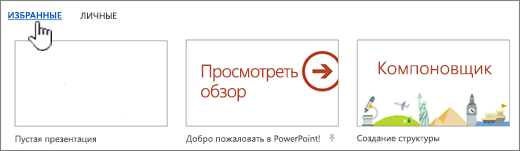
- Щелкните ссылкуРекомендуемые и выберите необходимый шаблон.
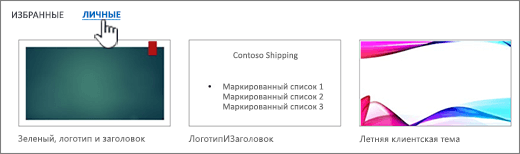
- Щелкните ссылкуЛичные и выберите один из созданных вами шаблонов.
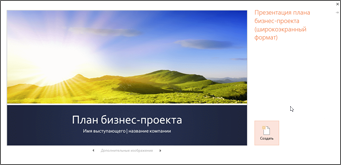
Выбрав подходящий шаблон, щелкните его, чтобы просмотреть подробные сведения о нем, и нажмите кнопкуСоздать .













Чтобы оставлять комментарии, вам необходимо авторизоваться на сайте. Если у вас еще нет учетной записи на нашем сайте, предлагаем зарегистрироваться. Это займет не более 5 минут.