

 Приказ о проведении
 Положение
 Выписка из Протокола
 Диплом победителя
 Диплом за инновационную деятельность
 Благодарность


Выполнение практической работы в Excel. Пошаговое руководство
Учитель информатики Сириченко В. С.
Дана таблица.
С помощью функции СЧЁТЕСЛИ определить количество 5, 4, 3, 2.
С помощью функции ЕСЛИ определить Отличника, Хорошиста, Троечника и Неуспевающего. Дополнить условное форматирование.
С помощью функции СЧЁТЕСЛИ посчитать количество Отличников, Хорошистов, Троечников и Неуспевающих.
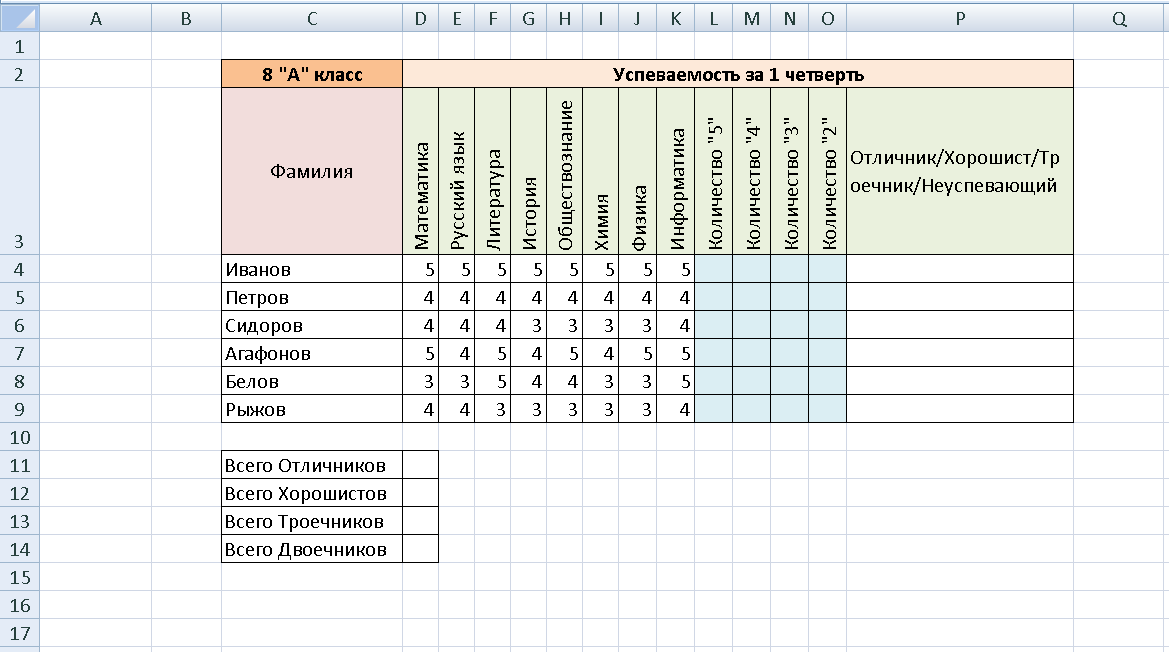
В ячейку L4 ввести следующую формулу: =СЧЁТЕСЛИ(D4:K4;5).Скопировать формулу в диапазон L4:L9.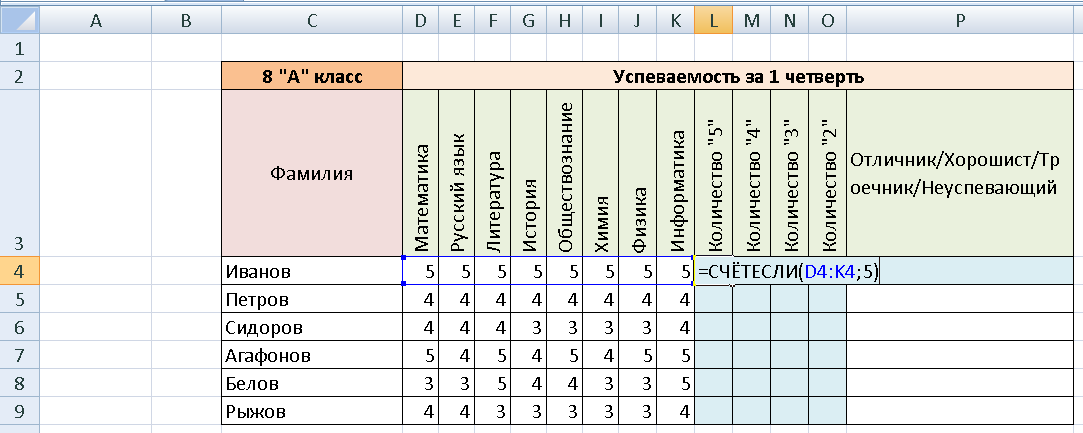
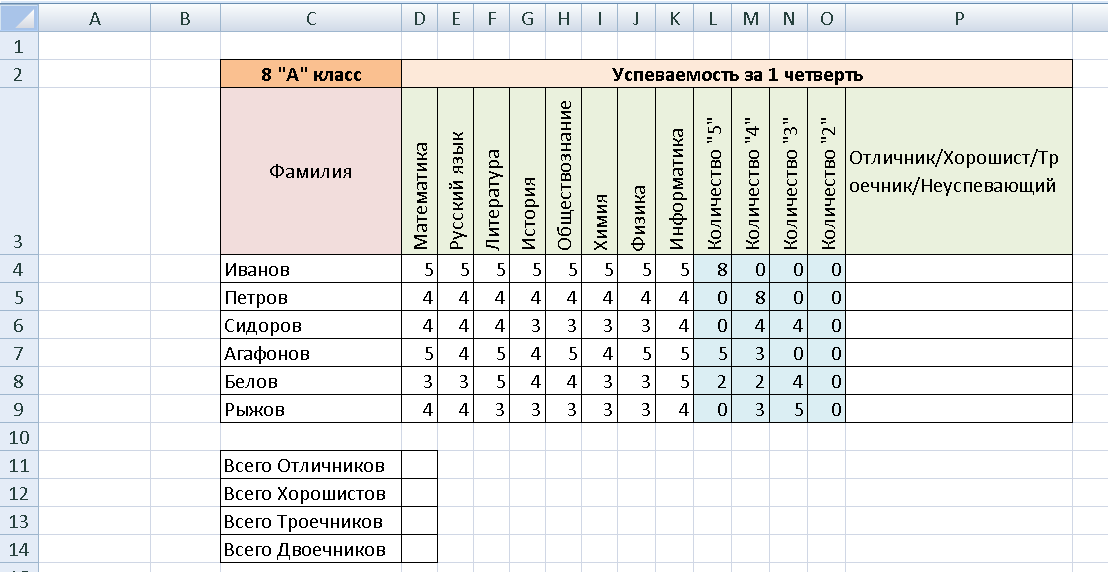
Аналогично ввести формулы в диапазоны M4:M9,N4:N9,O4:O9, заменив критерий на 4, 3 и 2 соответственно.
Получатся следующие значения:
В ячейку P4 введите формулу:=ЕСЛИ(L4=8;"Отличник";ЕСЛИ(И(L4<=7;M4<=8;N4=0;O4=0);"Хорошист";ЕСЛИ(И(L4<=7;M4<=7;N4<=8;O4=0);"Троечник";ЕСЛИ(И(L4<=7;M4<=7;N4<=7;O4>0);"Двоечник"))))
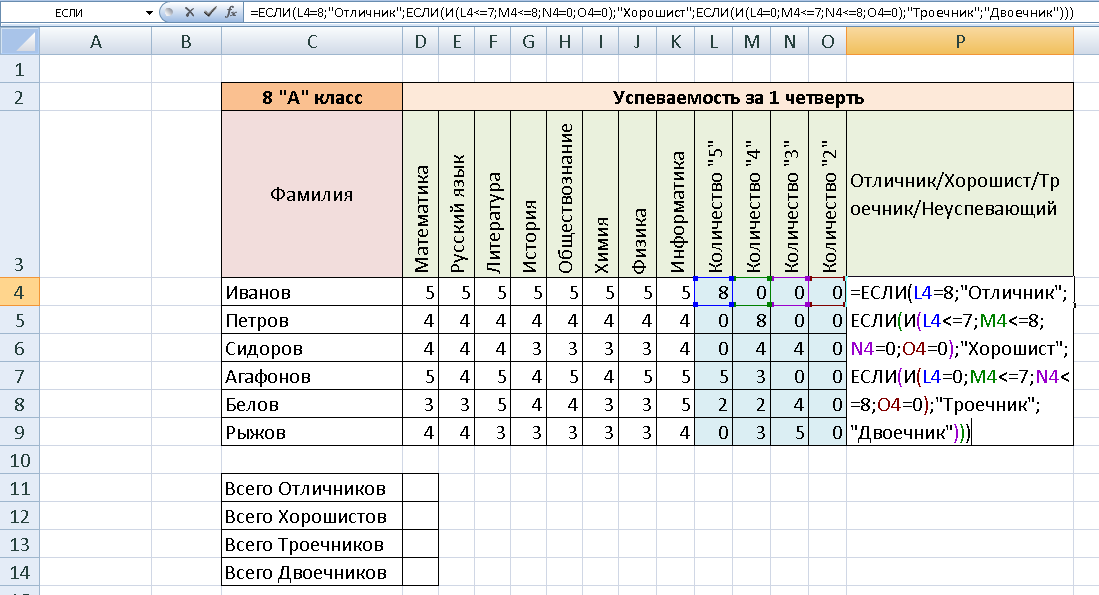
Получится следующее:
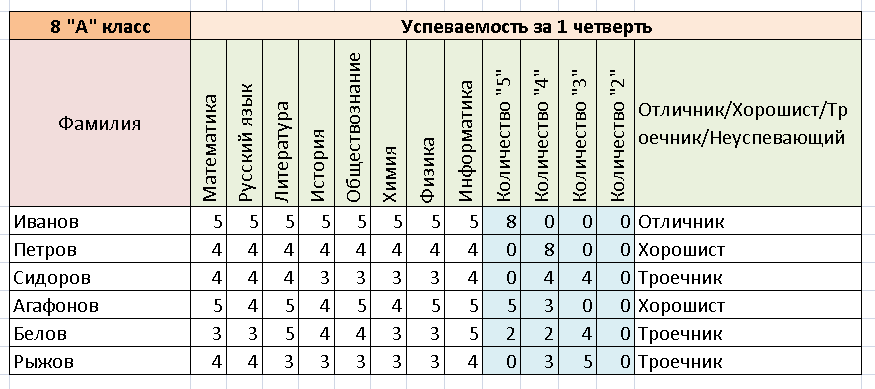
Далее выполним Условное Форматирование. Находясь в ячейке Р4 выполните следующие действия:
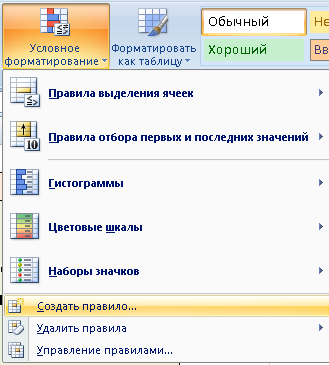
1
2
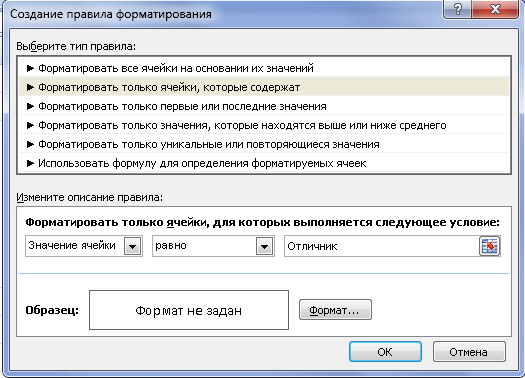


3
4
5
6
7

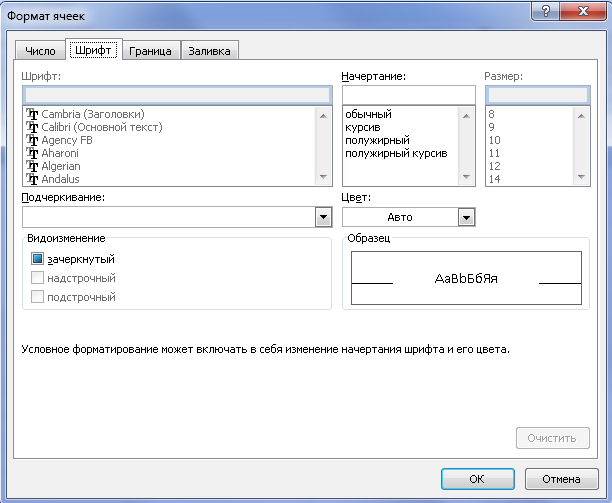
В Формате выбираете Заливку и Шрифт:


Далее выбираете Управлениями правилами (так же в ячейке Р4).
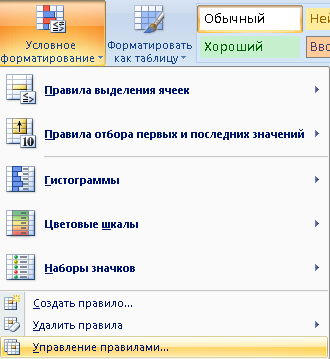
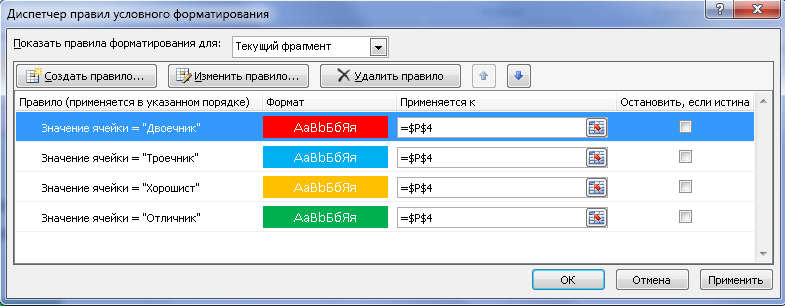
Нажмите "Создать правило" и делайте по алгоритму, описанному выше, выбрав другой цвет для Хорошиста, Троечника и Двоечника.
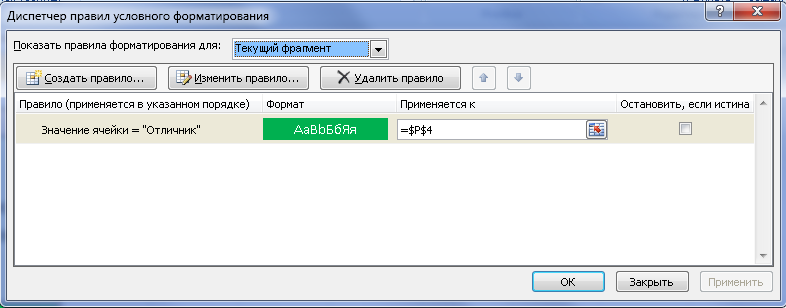

Получится примерно следующее:
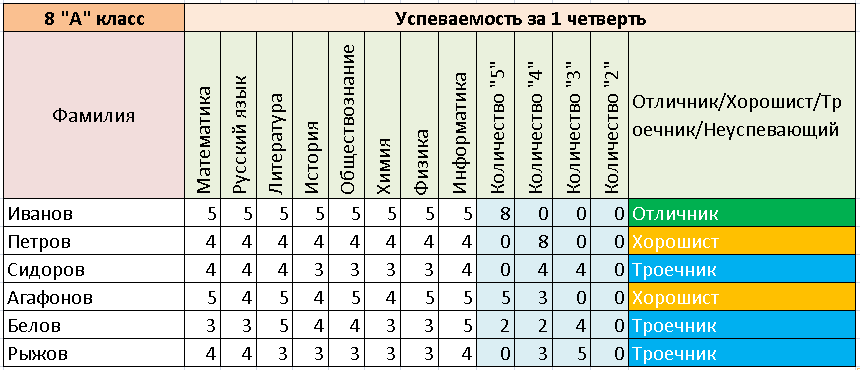
Формулу из ячейки Р4 копируем в диапазон P4:P9 и получаем следующее:
Осталось посчитать количество. В ячейку D11 вводим формулу =СЧЁТЕСЛИ(P4:P9;"Отличник")
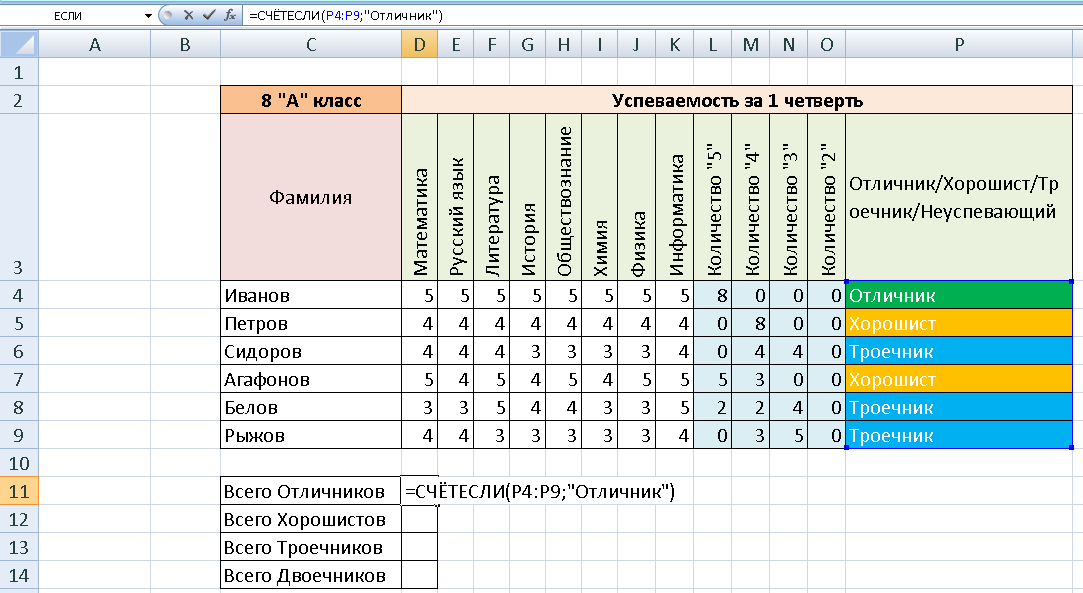
В ячейках D12,D13 и D14 вводим аналогичные формулы, изменив критерии на Хорошиста, Троечника и Двоечника.
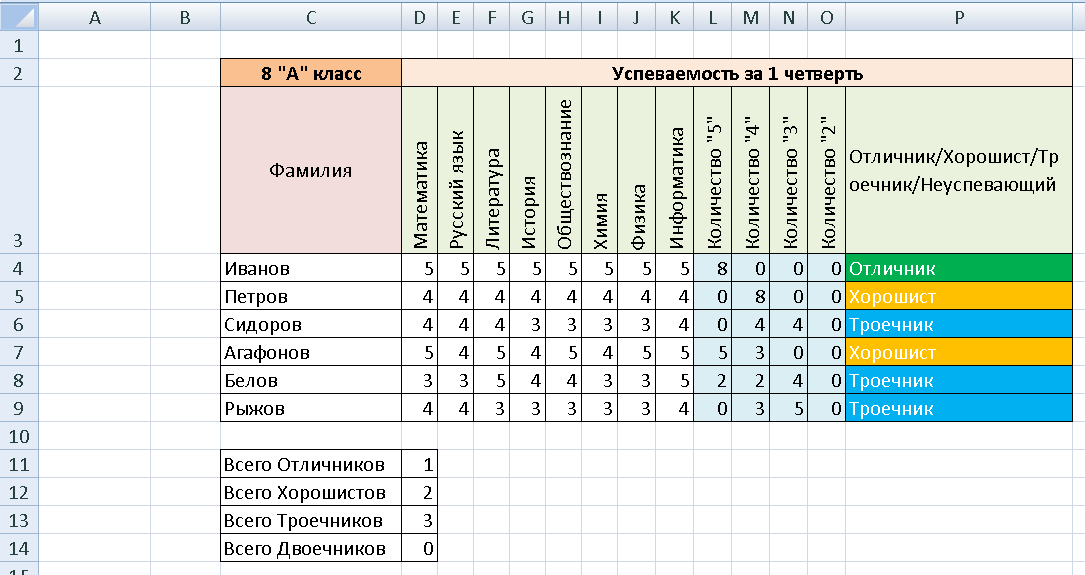
Итоговый результат
Скачано с www.znanio.ru




















Чтобы оставлять комментарии, вам необходимо авторизоваться на сайте. Если у вас еще нет учетной записи на нашем сайте, предлагаем зарегистрироваться. Это займет не более 5 минут.