

участника конференции


- Выбрать подходящую конференцию
- Ознакомиться с программой и материалами
- Заказать официальный диплом участника (при необходимости)

Цифровая грамотность педагога. Современные цифровые инструменты и сервисы, которые может использовать педагог в учебном процессе
Приглашаем принять участие во Всероссийской педагогической конференции - новом формате профессионального взаимодействия педагогов. Конференция будет полезна педагогам учреждений и специалистам, заинтересованным изучении в данной темы.
Цифровая грамотность является фундаментом развития профессиональных ИКТ-компетенций. В свою очередь, ИКТ-компетенции педагога – это знания, навыки и установки, позволяющие ему свободно применять ИКТ для организации учебного процесса на всех его этапах – от подготовки к занятиям до создания цифровой среды, помогающей выстраивать индивидуальные образовательные траектории обучающихся, мотивировать их к обучению, анализировать и прогнозировать их успеваемость.
Система образования претерпевает серьезные изменения, связанные с ее цифровизацией. В новых условиях меняется роль педагога, требования к его цифровым компетенциям. Все больше и больше востребованы на всех уровнях образования веб-ресурсы и сервисы, инструменты для онлайн-обучения и общения, открытые образовательные ресурсы.
Участие в конференции бесплатное. После ознакомления с материалами вы можете заказать Диплом участника Всероссийской педагогической конференции.
Вопросы для обсуждения:
- Цифровая грамотность педагога: понятие, компоненты и модель цифровых компетенций.
- Основы безопасности в информационном пространстве.
- Универсальные прикладные программные средства.
- Программы подготовки электронных презентаций.
- Инструменты для обработки изображений, создания графики и инфографики.
- Инструменты для редактирования и обработки видео, создания видеозаданий.
- Системы для создания тестов.
- Сервисы для создания интерактивных упражнений, игр, кроссвордов и викторин.
- Ментальные карты.
- Онлайн-доски для групповой работы.
- Интерактивные карты и временные оси.
Цифровая грамотность педагога: понятие, компоненты и модель цифровых компетенций.
Развитие цифровых технологий является одной из первоочередных задач современного образования, а также важнейшим шагом в повышении качества обучения и преподавания, трансформации непрерывного педагогического образования для достижения задачи по вхождению Российской Федерации в число десяти ведущих стран мира по качеству общего образования к 2024 г. и внедрению национальной системы профессионального роста педагогов, охватывающей не менее 50% российских учителей, в соответствии с Указом Президента РФ от 07.05.2018 г. № 204 «О национальных целях и стратегических задачах развития Российской Федерации на период до 2024 года».
В составе национального проекта «Образование» реализуется 10 федеральных проектов, среди которых два – «Цифровая образовательная среда» и «Учитель будущего» – непосредственно направлены на развитие цифровых технологий в образовании и профессиональное развитие педагогов, в том числе повышение IT-компетентности и цифровой грамотности, развитие цифровых навыков онлайн-коммуникации посредством современных цифровых технологий и ресурсов.
Цифровая грамотность определяется набором знаний и умений, которые необходимы для безопасного и эффективного использования цифровых технологий и ресурсов Интернета. Она устанавливает универсальную способность человека уверенно владеть современными цифровыми технологиями на рабочем месте и в жизни, искать и оценивать информацию, получаемую из нескольких источников. Такая грамотность в цифровую эпоху носит универсальный общезначимый характер, она нужна всем членам общества и формирует важную составляющую информационной культуры человека.
Согласно определению Организации Объединенных Наций, цифровая грамотность – это способность безопасно и надлежащим образом управлять информацией, понимать и интегрировать ее, обмениваться ей, оценивать и создавать информацию и получать доступ к ней с помощью цифровых устройств и сетевых технологий для участия в экономической и социальной жизни.
В основе цифровой грамотности лежат цифровые компетенции – способности решать разнообразные задачи в области использования цифровых технологий: использовать и создавать контент при помощи цифровых технологий, включая поиск и обмен информацией, ответы на вопросы, взаимодействие с другими людьми и компьютерное программирование. Цифровая компетентность должна включать способность к цифровому сотрудничеству, обеспечению безопасности и решению проблем.
Цифровыми навыками считают компетенции населения в области применения персональных компьютеров, Интернета и других видов цифровых технологий, а также намерения людей в приобретении соответствующих знаний и опыта.
Таким образом, цифровые навыки – устоявшиеся, доведенные до автоматизма модели поведения, основанные на знаниях и умениях в области использования цифровых устройств, коммуникационных приложений и сетей для доступа к информации и управления ей.
Цифровая грамотность является фундаментом развития профессиональных ИКТ-компетенций. В свою очередь, ИКТ-компетенции педагога – это знания, навыки и установки, позволяющие ему свободно применять ИКТ для организации учебного процесса на всех его этапах – от подготовки к занятиям до создания цифровой среды, помогающей выстраивать индивидуальные образовательные траектории обучающихся, мотивировать их к обучению, анализировать и прогнозировать их успеваемость.
Цифровая грамотность, как и общая грамотность человека, «не имеет профессии». Цифровая грамотность педагога – это такая же система базовых знаний, навыков и установок в сфере повседневного использования цифровых технологий, как и у людей других профессий.
Результаты исследований свидетельствуют о том, что современный педагог должен обладать следующими цифровыми навыками:
- общими цифровыми навыками (например, поиск информации в Интернете, использование офисного программного обеспечения, средств для обработки и анализа данных и т. п.);
- комплементарными цифровыми навыками, связанными с выполнением новых задач (например, использование социальных сетей и других цифровых мессенджеров для коммуникации с обучающимися и родителями);
- специальными навыками по использованию новейших сервисов цифровой экономики (например, использование облачных технологий и хранилищ для размещения образовательного контента).
Одной из первых попыток содержательной операционализации понятия цифровой грамотности стал проект DigEuLit7, реализованный в Европе в 2005-2006 гг. Цифровая грамотность тогда определялась через четыре показателя: компьютерную, информационную, визуальную и медиаграмотность. Позднее, в 2011 году, был опубликован подход экспертов ЮНЕСКО, описывающий цифровую грамотность через набор навыков, необходимых для работы с цифровыми медиа и для обработки и поиска информации.
Таким образом, определено 5 компонентов цифровой грамотности:
1) информационная грамотность;
2) компьютерная грамотность;
3) медиаграмотность;
4) коммуникативная грамотность;
5) технологическая грамотность (отношение к технологическим инновациям).
В 2018 году Аналитический центр НАФИ от лица Российской Федерации вступил в работу межстрановой экспертной группы Европейской комиссии (European Commission) по разработке рамки цифровых компетенций педагогов. Итогом совместной работы экспертов стала Европейская рамка технологических компетенций (European Digital Competence Framework 2.0) для педагогов (DigCompEdu).
Компетенции педагогов сгруппированы в следующие шесть блоков:
Блок 1: Профессиональное взаимодействие.
Блок 2: Цифровые ресурсы.
Блок 3: Обучение.
Блок 4: Оценка.
Блок 5: Расширение возможностей учащихся.
Блок 6: Содействие развитию цифровых навыков учащихся.
Важным преимуществом этого подхода является не только возможность масштабировать методологию на конкретный регион, район или образовательную организацию, но и использовать ее педагогами для личного тестирования, получая индивидуальные рекомендации и выявляя дальнейшие шаги по профессиональному развитию в этой сфере.
Цифровые навыки, лежащие в основе цифровых компетенций, можно условно поделить на пользовательские и профессиональные. Пользовательские навыки, в свою очередь, включают базовые и производные.
Пользовательские цифровые навыки:
- базовые цифровые навыки, связанные с функциональной грамотностью в использовании электронных устройств и приложений. Они необходимы для получения доступа и использования цифровых устройств и онлайн-сервисов, умение работать с различными техническими устройствами, файлами, Интернетом, онлайн-сервисами, приложениями. Сюда же можно включить такие психомоторные навыки, как умение набирать (печатать) на клавиатуре (развитие мелкой моторики) или работу с сенсорными экранами (знание специальных жестов, развитие жестикуляции);
- производные цифровые навыки, связанные с умением осознанно применять цифровые технологии в быту и на рабочем месте. Овладение такими навыками нацелено на эффективное и осмысленное использование цифровых технологий и получение практических результатов, использование цифровых сервисов (социальных сетях, мессенджерах, информационных порталах), способность создавать цифровой контент и умение работать с информацией – собирать, структурировать, проверять на достоверность, хранить и защищать данные.
Специализированные профессиональные цифровые навыки, связанные с регулярным решением сложных профессиональных задач в цифровой среде – навыки, лежащие в основе высокотехнологичных профессий со специальным образованием (программисты, разработчики, web-дизайнеры, аналитики больших данных и т.д.). Сюда можно включить также умение работать в команде, креативность, критическое мышление.
Использование современных методик оценки личного уровня цифровой грамотности, а также ИКТ-компетенций и навыков позволит педагогам отслеживать собственный прогресс и выстраивать индивидуальную стратегию развития.
Таким образом, формирование новых цифровых компетенций, повышение культуры использования современных цифровых технологий на фоне их активного внедрения и широкого распространения являются стратегической задачей системы образования на ближайшие годы.
Основы безопасности в информационном пространстве.
Сайты, приложения, социальные сети и поисковые системы постоянно занимаются тем, что собирают информацию о пользователях. Полученные данные используются для анализа интересов посетителей страниц, их активности и спроса, для изучения целевой аудитории и настроек рекламы. На первый взгляд, это выглядит удобным – браузеры запоминают пароли, хранят данные о поисковых запросах и страницах, которые вы посетили. С другой стороны, этими данными легко могут воспользоваться злоумышленники. Ваш аккаунт могут взломать, а личные данные передать третьим лицам, которые используют их в мошеннических или других преступных целях. Чтобы этого не произошло, соблюдайте несколько простых правил.
Первое правило касается пароля, который не должен быть простым, так как простой пароль – наибольшая угроза учетной записи. Обычные слова и предсказуемые сочетания букв могут быть легко подобраны программами для взлома паролей. Не стоит использовать в качестве пароля общеизвестные данные – имя, день рождения или номер паспорта. Для того, чтобы создать сложный пароль, следует использовать и прописные, и строчные латинские буквы; цифры; знаки пунктуации (допускаются знаки ! @ # $ % ^ & * ( ) _ = + [ ] { } ; : « \ | , . < > / ?). Очень хороший вариант для пароля – написать какое-нибудь русское словосочетание в английской раскладке клавиатуры. Такой пароль легко запомнить, и в то же время сложно взломать.
Еще одно правило безопасности касается защиты аккаунта – учетной записи (странички), которая представляет собой набор данных о пользователе. Двухфакторная аутентификация – это метод идентификации пользователя в Интернет-сервисе при помощи запроса аутентификационных данных двух разных типов, что обеспечивает двухслойную, а значит, более эффективную защиту аккаунта от несанкционированного проникновения. На практике это обычно выглядит так: первый рубеж – это логин и пароль, второй – специальный код, приходящий по SMS или электронной почте.
Кроме перечисленных выше, важными являются следующие правила:
1. Будьте осторожны со ссылками.
2. Меняйте пароли. Используйте диспетчер паролей.
3. Не используйте дебетовые карты в Интернете и не сохраняйте информацию о платеже.
4. Держите свои системы в актуальном состоянии (своевременно обновляйте).
5. Избегайте неизвестных сайтов и ненужных загрузок.
6. Используйте антивирусные программы, которые позволят блокировать вредоносное программное обеспечение.
Термин «вредоносное программное обеспечение» используется для описания любой вредоносной программы на компьютере или мобильном устройстве. Эти программы устанавливаются без согласия пользователей и могут вызывать ряд неприятных последствий, таких как снижение производительности компьютера, извлечение из системы персональных данных пользователя, удаление данных или даже воздействие на работу аппаратных средств компьютера. Поскольку киберпреступники придумывают все более сложные способы проникновения в системы пользователей, рынок вредоносных программ существенно расширился (Приложение).
Существуют следующие основные пути попадания вредоносных программ на компьютер пользователя:
1) сайт, в который заложен вредоносный код, запускающий некоторое действие, например, самоскачиваение вредоносного файла. Однако написать такую программу, которая будет запускать себя с браузера, очень сложно, поэтому чаще всего вредоносными являются не сами сайты, а программы на них, которые вы можете случайно или намеренно скачать и открыть на своем компьютере. Часто такие программы маскируются под ссылки, картинки, файлы-вложения или какие-то другие знакомые программы. Например, вы ищите книжку, нажимаете на «скачать» и скачиваете не doc, txt, pdf или что-то похожее, а exe, com или вообще файл с каким-то непонятным расширением (скорее всего такой файл заражен вирусом);
2) электронная почта. Вирус находится в самом письме или во вложениях в нем. Вам приходит письмо от неизвестного отправителя, вы открываете его, переходите по ссылке в нем или скачиваете и открываете вложения, в которых спрятался вирус. На самом деле письмо может прийти и от известного отправителя. Или же вирус маскирует отправителя под известную фирму;
3) вредоносное программное обеспечение. Вы скачиваете из интернета необходимое вам программное обеспечение, которое заражено вирусом. Чаще всего это касается бесплатных программ на неофициальных сайтах. Например, программа для просмотра видео, для скачивания музыки, для архивирования, монтажа, спам-рассылки и т.п. Это, как и с любым непроверенным файлом, скачанным с «плохого» сайта: вы скачиваете одно, а запускаете параллельно какое-то другое вредоносное обеспечение.
Даже если вы соблюдаете все самые серьезные правила безопасности: регулярно обновляете все установленные программы, избегаете спама, не переходите по подозрительным ссылкам и используете антивирусное программное обеспечение, –компьютер может быть заражен вредоносным софтом.
Лаборатория Касперского определила 10 признаков, сигнализирующих о заражении:
1. Неожиданные сбои. Система работает нестабильно, регулярно вываливается «синий экран смерти» – это красный флажок, сигнализирующий, что что-то не так.
2. Медленная система. Если вы не используете в данный момент ресурсоемкие приложения, но компьютер все равно работает медленно, то есть повод задуматься.
3. Чрезмерная активность жесткого диска.
4. Странный Windows. Если какие-то странные окна всплывают во время загрузки системы, особенно если они препятствуют доступу к дискам, то что-то неладно.
5. Странные сообщения. Если во время работы всплывают странные диалоговые окна о том, что какая-то программа либо файл не открываются, то это повод для проверки системы.
6. Подозрительная работа программ. Если программы пропадают без вести, оказываются поврежденными либо запускаются без вашего участия и/или вы внезапно получаете уведомление о том, что программа пытается получить доступ в Интернет без вашей команды, то это серьезное предупреждение о том, что компьютер заражен.
7. Произвольная сетевая активность. Если маршрутизатор постоянно мигает, что свидетельствует о высокой сетевой активности, но вы в это время ничего не качаете и не используете какие-либо программы, которым необходим Интернет, то что-то тут не так.
8. Неустойчивая электронная почта. Если письма не отправляются либо кто-то из адресной книги жалуется вам на странные послания с вашего адреса (которые вы точно не писали), то это серьезный признак того, что вашей учетной записью кто-то активно пользуется. Значит, этот некто украл и ваши пароли.
9. Ваш IP в черном списке. Если вы получаете это уведомление, то задумайтесь, а не дело ли это плохих рук? Возможно, вашу систему взломали и используют в спамерской бот-сети либо сделали одним из щупалец хакерского интернет-спрута.
10. Неожиданное отключение антивируса. Многие вредоносные программы для собственной безопасности умеют самостоятельно отключать антивирусные программы прежде, чем те обезвреживают вирус. Если ваш антивирус внезапно перестал работать, то это уже очень большая проблема.
В поисковых системах Яндекс, Google, Mail, Rambler и других можно найти любую информацию, представленную в Интернете, в том числе и Интернет-ресурсы «для взрослых». Например, чтобы ограничить нежелательный контент в результатах поиска, Яндекс предлагает разные режимы фильтрации найденных документов:
- умеренный – из результатов поиска исключаются сайты «для взрослых», если запрос явно не направлен на поиск таких ресурсов (режим включен по умолчанию);
- семейный – из результатов поиска полностью исключается контент «для взрослых» (даже если запрос явно направлен на поиск таких ресурсов), а также сайты, содержащие нецензурную лексику;
- без ограничений – в результатах поиска присутствуют все найденные по запросу документы, включая Интернет-ресурсы «для взрослых».
Режимы «Умеренный» и «Семейный» достаточно надежно исключают нежелательный контент из результатов поиска, однако иногда могут не срабатывать или ошибаться.
Поиск нужной информации в Сети не такой легкий процесс. Поисковые системы с каждым годом «умнеют», но пока еще читать мысли пользователей они не научились. Поэтому пользователям рекомендуют использовать поисковый язык – это набор специальных инструментов (операторов), позволяющих уточнить запрос пользователя, сделать его более конкретизированным и направленным на определенную категорию данных. В результате использования поискового языка в выдаче поисковой системы нет лишних ссылок и документов, что значительно облегчает процесс поиска нужной информации.
В разных поисковых системах используются разные инструменты (операторы), хотя часть их них совпадает и дает одинаковый результат, например, операторы +, -, " ", * или | .
Безопасность в информационной среде подразумевает новостную грамотность, т.е. способность оценить достоверность новостной информации, включающую следующие вопросы и правила:
1. Отвечает ли текст на ключевые вопросы: Что? Где? Когда? При каких обстоятельствах? Кто главные действующие лица?
2. Постарайтесь проверить, совпадает ли заголовок, лидер-абзац и текст новости? Говорят ли они об одном и том же?
3. Какие доказательства использует корреспондент? Видел ли он это сам или пересказывает чьи-то слова?
4. Оцените надежность источников.
5. Раскрывает ли корреспондент методы своей работы?
6. Указывает ли журналист контекст истории? (предыстория, связи, сравнения)
7. История сбалансированная и честная?
8. Что потребитель новости может сделать с этой информацией? Новость полезна? Можете прийти к четкому заключению?
9. Вы можете что-то сделать после этого? Вы готовы сделать суждение? Вы можете поделиться этим с кем-либо?
Общение в Интернете предполагает соблюдение правил сетевого этикета:
1. Время ответа на письмо. Отсутствие своевременного ответа может затруднить работу людям, которые связаны с вами деловыми отношениями. А задержка с ответом партнеру – это нередко серьезный риск потерять его. Порог допустимого времени ответа – в течение дня.
2. Грамотное заполнение поля «Тема». Название темы должно быть предельно подробным, содержательным и в то же время кратким.
3. Персональное обращение. Деловое письмо, начинающееся с персонального обращения и приветствия, отражает индивидуальную направленность письма, демонстрирует внимание и уважение к личности адресата.
4. Выражение слов признательности за обращение в организацию (за обращение к Вам). Ответное письмо, которое начинается с фразы «Спасибо за Ваше письмо», демонстрирует адресату, что Вы заинтересованы в общении с ним.
5 .Позитивное завершение письма. Создайте у адресата хорошее настроение, чтобы ему и далее хотелось общаться с Вами.
6. Подпись и блок контактной информации. Любому человеку всегда важно понимать, кто находится «по ту сторону монитора». Поэтому каждое письмо должно заканчиваться подписью и блоком с контактной информацией.
Таким образом, цифровизация объективно необходима современной школе, чтобы сделать процесс образования более гибким, приспособленным к реалиям сегодняшнего дня, формированию конкурентоспособных профессионалов в нарождающемся «цифровом мире». При этом особая ответственность по формированию и совершенствованию цифровых навыков, цифровой культуры современного поколения ложится на все педагогическое сообщество, поэтому цифровая грамотность педагога – основа безопасности всех участников образовательного процесса в информационной среде.
Система образования претерпевает серьезные изменения, связанные с ее цифровизацией. В новых условиях меняется роль педагога, требования к его цифровым компетенциям. Все больше и больше востребованы на всех уровнях образования веб-ресурсы и сервисы, инструменты для онлайн-обучения и общения, открытые образовательные ресурсы.
В образовании цифровые инструменты и сервисы используются для повышения интереса и вовлеченности обучающихся за счет многообразия форм получения, репродукции, анализа и применения знаний, чтобы сделать образование более открытым и доступным, а также упростить отслеживание учебных результатов и прогресса каждого ученика.
Современные цифровые инструменты и сервисы, которые может использовать педагог в учебном процессе, предназначены для самых различных целей. Например, для подготовки красочных и наглядных учебно-методических материалов, создания тестов, записи аудио, видео и анимационных роликов, создания графических продуктов, инфографики, интерактивных заданий и т.д.
Рассмотрим подробнее такие инструменты и сервисы, которые могут быть полезны современному педагогу в организации образовательного процесса.
Универсальные прикладные программные средства.
К универсальному прикладному программному обеспечению относят текстовые процессоры, табличные процессоры, графические редакторы, программные средства работы с информацией, представленной в текстовом, графическом или аудио-, видеоформате.
Текстовые процессоры – это программы создания, редактирования и форматирования текстовых документов. Примеры: Microsoft Word, Word Perfect, ChiWriter, Multi-Edit, Open Office идр.
Программа подготовки электронных презентаций MS PowerPoint. Эта программа чаще всего используется педагогами для создания и применения учебных презентаций. Другие программы: Prezi, ClearSlide, VoiceThread и др.
Табличные процессоры – это программы, предназначенные для представления данных в виде таблиц, математической обработки данных, визуализации данных и построения графических диаграмм. Примеры: Microsoft Excel, Lotus, Quattro Pro и др.
Графические редакторы предназначены для создания графических изображений, обработки графических документов, включая диаграммы, иллюстрации, чертежи, таблицы. Допускается управление размером, перемещения, управление цветом и фоном, деформация любых изображений. Примеры: графический редактор Paint, входящий в состав стандартных программ операционной системы Windows, пакеты Corel DRAW, Adobe PhotoShop и Adobe Illustrator.
Системы управления базами данных (СУБД) предназначены для работы с данными, имеющими сложную структуру. Они служат для создания базы данных, первичного наполнения ее данными, последующего пополнения и модификации данных, а также организации поиска в базах данных. Примеры: Microsoft Access, Microsoft FoxPro, Paradox (корпорации Borland), а также СУБД компаний Oracle, Informix, Sybase и др.
Использование виртуальных синтезаторов, звуковых и музыкальных программ для записи звука с различных источников, аранжировки музыки, создания танцевальных миксов, записи и воспроизведения аудиотреков.
Программные средства работы с мультимедийной информацией предназначены для создания учебных видео, работы с аудио- и видеоданными, для монтажа и просмотра видеофильмов. Эти программные продукты предназначены для создания и редактирования видео. С помощью таких инструментов педагог сможет быстро освоить создание видеороликов, их редактирование и добавление различных эффектов. Данные инструменты удобно использовать для записи и озвучивания презентаций с экрана. Примеры: Movavi Screen Capture, Camtasia и др.
Программы подготовки электронных презентаций.
Для создания презентаций традиционно используется программа Microsoft PowerPoint, однако существуют и другие инструменты для подготовки презентаций, в том числе облачные.
Google Презентации – облачный инструмент Google для создания презентаций, который позволяет поделиться презентациями с другими пользователями.
Mentimeter – инструмент для создания интерактивных презентаций с возможностью собирать ответы слушателей на вопросы. Бесплатная версия сервиса позволяет вставить два интерактивных вопроса в презентацию.
Prezi – это облачный сервис для создания креативной интерактивной презентации в режиме онлайн.
ClearSlide – облачное решение, которое позволяет пользователям создавать и в любое время изменять онлайн-презентации. Есть приложение для организации онлайн-встреч с показом созданной презентации. Приложение собирает данные об участии в мероприятиях (участники, отчеты о собраниях, показатели участия).
VoiceThread – веб-сервис, позволяющий размещать медиаколлекции. Например: графики, видео, документы, презентации. Есть инструменты для создания комментариев в формате текста, аудио или видео, выделения нужных областей на экране, включая видео. Запись комментариев можно делать с микрофона, веб-камеры, телефона или загружая аудиофайлы.
TopHat – универсальная учебная платформа, которая позволяет учителям создавать интересные и интерактивные презентации с целью повышения активности учеников. Есть возможность использования в презентации разнообразных мультимедийных элементов. Инструмент полезен для регулярного контроля знаний после прохождения очередной темы или раздела, чтобы сразу же определить уровень понимания темы, выявить учащихся, которые испытывают трудности.
Инструменты для обработки изображений, создания графики и инфографики.
Графические редакторы можно использовать для создания графики и обработки изображений, которые впоследствии могут быть интегрированы в электронные образовательные ресурсы. Для работы с графическими материалами можно воспользоваться следующими инструментами:
GIMP – кроссплатформенный графический редактор с открытым исходным кодом, используемый для обработки фотографий, растровой и векторной графики, создания элементов графического дизайна. Инструмент предоставляет широкое разнообразие возможностей. По функциональности сравним с Adobe Photoshop.
Paint.NET – растровый графический редактор для создания и доработки цифровых изображений является альтернативой программе Paint, встроенной во все версии Windows, но является гораздо более мощным инструментом. Редактор обеспечивает поддержку слоёв и предлагает широкий набор инструментов для выделения и настроек яркости, контрастности.
XnView – программа для просмотра и конвертации изображений, позволяющая создавать слайдшоу с разнообразными переходами, а также веб-страницы из набора различных картинок. Инструментарий программы позволяет настроить контрастность и яркость изображений, варьировать количество цветов, изменить размер картинки и редактировать метаданные.
PixBuilder Studio – графический редактор для обработки цифровых изображений при помощи разнообразных фильтров и инструментов для рисования, позволяющий создавать качественные коллажи, накладывать спецэффекты на фотоснимки.
Цифровые инструменты для создания графики с имеющимися шаблонами:
Canva – онлайн-платформа для создания графики с тысячами шаблонов. Вы получаете доступ к библиотеке шаблонов и ресурсов, в том числе и школьной тематики. Используется для быстрого создания изображений, графики, инфографики на основе редактируемых шаблонов. Нужно выбрать необходимый шаблон, чтобы создать: визитку, презентацию, открытку, флаер, буклет и так далее. Затем отредактировать его по своему желанию в веб-браузере. Готовую графику можно скачивать на компьютер для пересылки по электронной почте и публикации в социальных сетях, а можно – в файле для печати с высоким разрешением качественных полиграфических изделий: плакатов, календарей, буклетов и многого другого.
PosterMyWall – онлайн-платформа для создания графики, плакатов и видеороликов для обучения или проведения школьных проектов. Поставляется с библиотекой шаблонов изображений и видео на различные темы. Платформа предлагает разнообразные плакаты, листовки, графику для социальных сетей, печатные баннеры, веб-баннеры, шаблоны онлайн-рекламы и многое другое. Шаблон можно изменить и отредактировать. Для учителей предлагаются бесплатные учетные записи в классе, которые позволяют организовывать проектную работу.
DesignCap – онлайн-редактор графики с библиотекой шаблонов, охватывающих различные темы и категории. На DesignCap есть множество типов шаблонов, в том числе и школьной тематики. Уже созданные проекты можно полностью отредактировать.
Для систематизации изучаемого материала, визуализации данных и демонстрации взаимосвязей элементов используются таблицы, графические схемы и диаграммы. Для этих целей можно использовать следующие онлайн-сервисы и редакторы:
Visme позволяет создавать презентации, инфографику, отчеты и другой визуальный контент, а также предоставляет шаблоны и графические ресурсы, инструменты для создания анимации, вставки в проекты видео, ссылки и т.п.
Flourish.studio – сервис для создания динамичных диаграмм и таблиц, визуализации данных.
Infogr.am – позволяет визуализировать процессы, создавать интерактивную инфографику, сопоставлять данные в динамике.
Google Charts помогает создавать графики и диаграммы из пользовательских данных.
Storybird – онлайн-конструктор цифровых историй и иллюстрированных книг, содержащий шаблоны и рисунки для создания цифровых историй и предоставляющий возможности для групповой работы.
Инструменты для редактирования и обработки видео, создания видеозаданий.
Программы для редактирования и обработки видео имеют большое количество инструментов: захват видео с экрана, фильтры, титры и оригинальные переходы, есть опция «картинка в картинке» и тонкие настройки разрешения экрана, контраста, яркости и качества записи. Программы позволяют накладывать на видео звук, водяные знаки, графические элементы, подложки, текст и другие компоненты. Пользователь определяет, какую область экрана на компьютере необходимо записать, устанавливает параметры записи. Есть возможность записи видео с веб-камеры или же презентации с аудиосопровождением. Звук можно записывать с динамиков или микрофона. Имеется возможность редактирования видео, создания слайд-шоу с фотографиями, сбора различных видео вместе, добавления текста, стрелок и других изображений, чтобы получить образовательное видео. Учитель может записывать уроки, а потом выкладывать их на платформу для организации дистанционного или смешанного обучения.
Запись видео с монитора (скринкасты) помогает сделать подачу материала более интересной и улучшить качество обучения при помощи таки программ, как:
- Camtasia – видеоредактор с функцией записи скринкастов.
- Ezvid – сервис для монтажа видео и записи скринкастов.
- iSpring Free Cam – программа для записи видео с экрана компьютера.
Следующие инструменты и сервисы можно использовать для обработки и редактирования видео:
Bolide Movie Creator – видеоредактор, обеспечивающий базовые инструменты для монтажа видео и обработки звука.
Freemake Video Converter – онлайн-инструмент для конвертирования готовых видеофайлов в другие видео- и аудиоформаты.
H5P – сервис, позволяющий добавлять динамичные упражнения, игры, ленты времени, видео с тестом в курсы, размещенные на таких платформах, как Moodle или Blackboard.
Movavi Видео-редактор 2020 – видеоредактор имеет бесплатную версию, обеспечивающую самые необходимые функциональные возможности для монтажа видео и обработки звука.
Flipgrid – инструмент для записи учениками видео с ответом на поставленные вопросы. Обучаемые могут записать до пяти минут ответа. Это инструмент, помогающий ученикам делиться своими идеями со сверстниками и учителями.
Thinglink – инструмент для создания аудиовизуальных учебных материалов. Можно накладывать на рисунок «горячие» точки с всплывающим текстовым описанием на более чем 60 языках. Программа позволяет преподавателям создавать интерактивные изображения с музыкой, звуками, текстами и фотографиями.
Для более наглядного представления учебного материала и привлечения внимания учащихся можно также использовать анимационные ролики или скрайбинг, способ преобразования тезисов презентации в слова и образы, обрисовки связей и подчеркивания ключевых моментов. Для этого подойдут следующие инструменты:
- Blender – инструмент для работы с 3D графикой и анимацией со встроенным видеоредактором.
- OpenToonz – инструмент для создания 2D анимации.
- Pivot Animator – редактор, специализирующийся на простых 2D-клипах.
- Stickman and Elemento – инструмент для создания анимации c большим набором обучающих материалов на английском языке.
- Synfig Studio – инструмент для создания 2D анимации на английском языке.
Системы для создания тестов.
В настоящее время существует большое количество систем для разработки тестов, которые выполнены в виде отдельных программных продуктов или встроены в образовательные платформы. Многие системы позволяют создавать различные виды тестовых заданий для проведения диагностики знаний и получения данных о результатах прохождения теста каждым учеником или классом. Их использование дает возможность увидеть педагогу, в какой области учащиеся ориентируются лучше, а какой теме необходимо уделить дополнительное время.
Современная система для проведения тестирования и диагностики должна отвечать таким требованиям, как:
- создание разного рода вопросов (одиночный выбор, множественный выбор, сопоставление и пр.);
- открытость (возможность внесения изменений в вопросы и ответы, добавление новых вопросов и ответов);
- разграничение прав доступа администратора, тестируемого и тестирующего;
- поддержка графических форматов, аудио-, видеоформатов, формул;
- защита от фальсификации результатов;
- ведение протокола тестирования по каждому ученику, классу;
- система накопления и отображения статистики.
Рассмотрим некоторые системы для тестирования и анкетирования.
Google Формы – один из типов документов, доступных на Google. Позволяет создавать форму с различными элементами или типами вопросов и хранить полученные данные и сами формы для опросов. Любой вопрос можно сделать обязательным или необязательным для ответа. В процессе создания формы можно изменять порядок вопросов. Для каждой созданной формы можно выбрать дизайн для ее оформления. Ссылка на форму генерируется автоматически после ее создания. Пользователю, создавшему опрос или анкету, в любой момент доступна сводка опроса с диаграммами по каждому вопросу. Для каждого опроса автоматически сохраняются результаты. Сервис обеспечивает сбор ответов в электронную таблицу, с помощью которой можно провести обработку полученных данных. Таблицу можно экспортировать в различные форматы (pdf, xls, txt).
Online Test Pad – универсальный и простой конструктор, с помощью которого можно создать различные тесты, задания, задачи, кроссворды, сканворды, опросы, логические игры, диалоги. Используется данный сервис для сбора и систематизации информации или же как цифровой инструмент формирующего и итогового оценивания.
БанкТестов РУ – позволяет создать онлайн-тест и разместить его в интернете. Через веб-интерфейс создается тест, прописываются варианты расшифровок результатов в зависимости от набранного количества баллов. Пользователи проходят тестирование, система автоматически выставляет оценку и выдает человеку результат. Есть возможность смотреть хронологию и результаты прохождения тестов пользователями.
Mentimeter.com – простой онлайн-сервис для создания опросов и голосования в режиме реального времени в формате презентации. Удобно использовать на уроках, при выступлении на конференции для получения обратной связи от аудитории. Можно использовать готовый пример или создать собственную презентацию – интерактивную доску с вопросами. Предполагается использование мобильного телефона при ответе на вопросы.
Simpoll – сервис для создания и проведения опросов, голосований и тестов. Данный конструктор тестов позволит вам легко и быстро создать любой тест любой сложности в режиме онлайн.
Webanketa – инструмент для создания и проведения опросов, анкетирования и голосования.
Сервисы для создания интерактивных упражнений, игр, кроссвордов и викторин.
Существует множество конструкторов для создания интерактивных упражнений. С помощью интернет-ресурсов можно создать коллекцию интерактивных заданий. Это могут быть задания следующего характера:
- соотнесение понятий и определений;
- вставка пропущенной буквы или слова;
- кроссворды, пазлы, ребусы, шарады, головоломки;
- поиск слова;
- викторины с одним или множеством правильных ответов;
- интерактивные игры;
- построение ленты времени и др.
Любое из этих заданий может стать для учителя незаменимым помощником на занятии. Можно выбрать и освоить сервисы для создания дидактической игры по готовым шаблонам, сервисы для создания и генерации кроссвордов, ребусов и пазлов. Живой интерес педагогов вызывают инструменты создания интерактивных заданий, которые позволяют вставлять текст, формулы, иконки, картинки и видеоролики на рабочую карточку. Рассмотрим некоторые из таких инструментов и сервисов.
Фабрика кроссвордов – онлайн-конструктор. Созданный кроссворд доступен для разгадывания по ссылке, которую можно отправить учащимся.
Quizizz – сервис для создания опросов и викторин. Основные возможности: учитель создает викторину на своем компьютере, а ученики принимают участие в ней со своих мобильных устройств. При создании викторины учитель может вставить свою картинку с компьютера, указать время на обдумывание учеником заданного вопроса. Учитель имеет право копировать другие викторины и перерабатывать их по своему усмотрению. Проводить викторину можно в классе или онлайн.
Cross – сервис для создания кроссворда из готовых слов в режиме онлайн. Для редактирования необходимо скачать готовый кроссворд на компьютер и редактировать его в режиме офлайн.
Crosswordus – сервис для создания и разгадывания кроссвордов разного типа. Программа позволяет составлять кроссворды на русском и английском языках. Созданные кроссворды можно решать в режиме онлайн или вывести на печать и использовать на учебных занятиях как раздаточный дидактический материал.
Flippity – онлайн-сервис для создания игровых упражнений на основе Google-таблиц и набора шаблонов. Готовыми заданиями можно поделиться, отправив ссылку на них или распечатав. Дополнительно можно сформировать сертификат.
Ментальные карты.
Ментальные карты являются графическим представлением информации, которое передает отношения между отдельными идеями и концепциями. Независимо от того, насколько сложным является предмет, интеллект-карта помогает увидеть общую картину. Онлайн-карты позволяют проводить совместную работу. Например, мозговой штурм с командой в режиме реального времени. Причем место расположения всех членов команды не имеет значения.
MindМeister – позволяет делиться ментальными картами с любым количеством учеников или коллег, сотрудничать с ними в реальном времени. Независимо от места расположения, все члены команды мгновенно увидят изменения, сделанные в ментальной карте. Члены команды могут комментировать темы, голосовать за идеи или обсуждать изменения во встроенном чате. С помощью встроенного в MindMeister режима презентаций есть возможность преобразовать ментальные карты в динамичные слайд-шоу, вставить презентацию на сайт или транслировать ее в режиме реального времени своим коллегам.
Coggle – инструмент для того, чтобы делиться сложной информацией. Позволяет работать совместно, перетаскивать изображения на диаграммы прямо с рабочего стола. Есть возможность при совместной работе создавать раздельные личные рабочие пространства.
Xmind – позволяет не только строить ментальные карты, но и визуально организовать причинно-следственные связи между сложными идеями или событиями. Возможен углубленный сравнительный анализ, отслеживание этапов и графиков в хронологическом порядке.
Онлайн-доски для групповой работы.
Одним из перспективных методов активного обучения является проектная деятельность. Метод проектов предполагает сотрудничество и взаимопомощь, совместное решение познавательных и творческих задач, выполнение учениками разных социальных ролей в ходе совместной работы. Следующие онлайн-сервисы для коллективного обучения позволяют организовать командную работу в рамках проекта:
Padlet – виртуальная интерактивная доска для командного взаимодействия и размещения различного контента. С помощью нее можно комментировать размещенную информацию, задавать вопросы аудитории в режиме реального времени.
Popplet – сервис позволяет наносить на виртуальную доску мультимедийные заметки (текст, графика, видео, фото), а готовые работы можно сохранить на компьютере в формате графического файла или PDF-документа.
FlockDraw – инструмент для совместного рисования и работы с виртуальной доской. Возможно участие неограниченного числа людей в комнате и обновление рисунков в режиме реального времени. На доске можно размещать текст, менять цвета и формы.
Twiddla – виртуальная интерактивная доска для современного класса. Позволяет размещать на рабочей поверхности текст (менять размер, начертание букв, форматировать); вставлять иллюстрации, математические формулы; встраивать документы, виджеты и html-код; общаться при групповой работе при помощи чата и звука. Есть возможность совместного просмотра веб-сайтов в режиме онлайн.
Scrumlr – виртуальная доска со стикерами, инструмент для совместной работы с информацией в реальном времени.
Miro – сервис для создания и заполнения виртуальных досок группой людей в любое удобное время. Интуитивно понятный интерфейс упрощает работу пользователей. Сервис позволяет организовать работу в реальном времени. Общение между удаленными участниками организовано с помощью чата.
Rizzoma – открытая виртуальная площадка для общения и командной работы.
Trello – облачная программа для управления проектами и организации совместной работы небольших групп на английском языке. Пользователи получают доступ к доскам, спискам и карточкам.
Интерактивные карты и временные оси.
Интерактивные временные оси помогают хронологически представить последовательность событий и историю развития процессов. Так, на уроках литературы временные оси можно использовать для представления жизненного пути и творчества писателей и поэтов, а на уроках географии – истории освоения полезных ископаемых или географических открытий, на уроках биологии – фаз превращения гусеницы в бабочку.
Следующие инструменты подойдут для создания интерактивных временных шкал, графиков, дорожных карт или проектных планов:
TimeMapper – инструмент для простого и быстрого построения таблиц, карт и графиков. В основе – создание таблицы в Excel или Google, в таблицу добавляются даты и места. После этого пользователь подключается к TimeMapper, настраивает внешний вид и размер таблицы. Готовыми таблицами можно поделиться в письме или выставить результаты на свой сайт.
TimelineJS – инструмент с открытым исходным кодом, который позволяет создавать красочные интерактивные временные шкалы. Начинающие пользователи могут создать временную шкалу, используя электронную таблицу Google. Также пользователи могут использовать приложения и дополнительные функции TimelineJS.
Preceden – инструмент для создания профессиональной графики, шкалы времени, дорожных карт и планов проекта. Имеет интуитивно понятный веб-интерфейс, опции экспорта, что позволяет создать шкалу времени и поделиться полученным результатом. Полученный результат можно сохранить в виде изображения или файлов PDF и CSV.
Timetoast – инструмент составления временной шкалы для прошлого и будущего. Представление материала как в горизонтальном формате, так и в режиме списка. Работает на любом устройстве и обновляется в режиме реального времени. Есть возможность загрузить изображения, чтобы оживить шкалу. Инструменты для совместной работы позволяют делиться своими временными рамками с группами или с отдельными пользователями.
Заканчивая краткий обзор цифровых инструментов и сервисов, следует сказать, что электронные образовательные ресурсы (ЭОР) с использованием вышеперечисленных цифровых средств должны обладать такими характеристиками, как:
- содержательность – достаточность и методическая проработанность учебного материала;
- интерактивность – характер и степень взаимодействия пользователя с элементами ЭОР;
- мультимедийность – используемое количество форм передачи информации;
- модифицируемость – возможность и простота внесения изменений в содержание и программные решения ЭОР.
При использовании ЭОР в образовательном процессе важно уделять внимание не только их содержанию, но и соответствию ресурсов психолого-педагогическим, дидактико-методическим, техническим, эргономическим, эстетическим требованиям. Также необходимо помнить о гигиенических ограничениях времени использования обучающимися средств информационно-коммуникационных технологий.

- Официальные организаторы
- Лицензия на образовательную деятельность
- Актуальные темы для аттестации
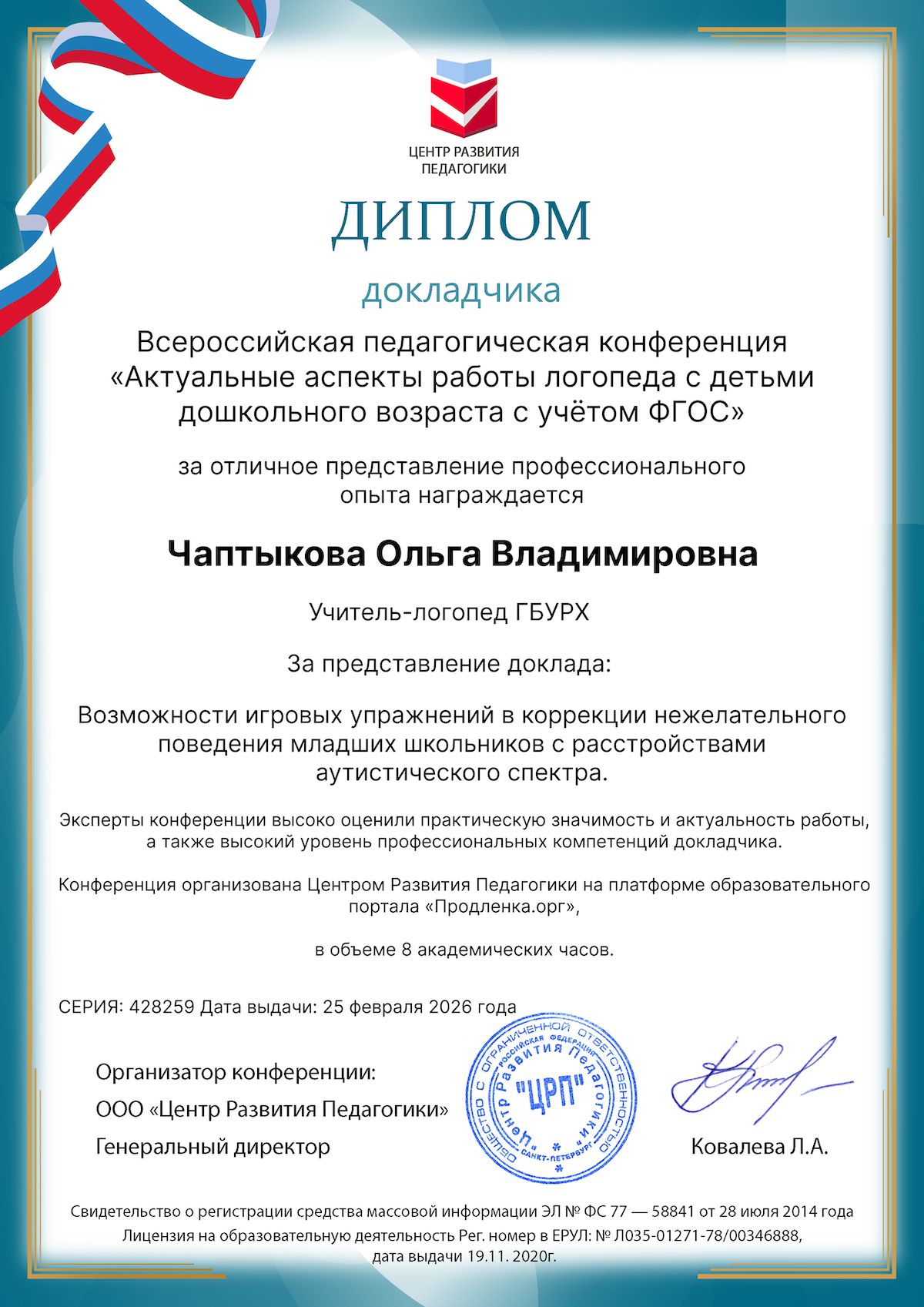
- Официальный диплом участника конференции
- Официальные организаторы
- Лицензия на образовательную деятельность
- Актуальные темы для аттестации
- Официальный диплом докладчика конференции











